
Mengonversi dokumen Microsoft Word menjadi gambar JPG kini menjadi kebutuhan umum bagi banyak profesional. Proses ini memudahkan penyebaran konten visual tanpa khawatir format dokumen berubah. Artikel ini memberikan langkah praktis dan tips terbaik untuk tahun 2026.
Mengapa Mengubah Word ke Bentuk JPG Penting
Format JPG memungkinkan tampilan konsisten di semua perangkat, termasuk smartphone dan tablet. Dibandingkan file .docx, gambar JPG tidak memerlukan aplikasi pengolah kata untuk dibuka. Selain itu, JPG mudah di‑embed ke dalam presentasi atau postingan media sosial.
Penggunaan JPG juga mengurangi risiko modifikasi tidak sah karena gambar tidak dapat diedit seperti teks. Hal ini sangat berguna bagi dokumen yang bersifat final atau materi promosi. Oleh karena itu, banyak perusahaan memilih konversi ini sebagai standar distribusi.
Persiapan Sebelum Memulai Konversi
Pastikan dokumen Word sudah selesai dan tidak ada revisi yang tertinggal. Simpan salinan asli di folder terpisah untuk menghindari kehilangan data. Periksa juga resolusi gambar yang diinginkan, karena JPG memiliki batas kualitas tergantung DPI.
Jika dokumen mengandung tabel atau grafik kompleks, pertimbangkan untuk menyesuaikan ukuran halaman terlebih dahulu. Pengaturan margin yang tepat dapat mencegah pemotongan elemen penting saat konversi. Selalu lakukan preview sebelum melakukan proses akhir.
Metode Konversi Menggunakan Software Gratis
Berbagai aplikasi desktop gratis dapat melakukan konversi langsung dari Word ke JPG. Salah satu pilihan populer adalah LibreOffice yang mendukung ekspor ke format gambar. Program ini ringan, bebas biaya, dan tersedia untuk Windows, macOS, serta Linux.
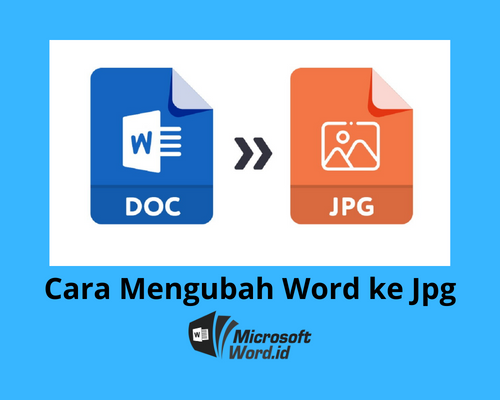
Langkah pertama adalah membuka file .docx dengan LibreOffice Writer. Setelah dokumen terbuka, pilih menu “Export As” dan tentukan tipe file JPG. Proses ini biasanya selesai dalam hitungan detik untuk dokumen berukuran standar.
Langkah-langkah dengan LibreOffice
- Buka LibreOffice Writer, lalu pilih “File” → “Open” untuk memuat dokumen Word.
- Pilih “File” → “Export As” → “Export as Image”.
- Atur format menjadi JPG, pilih resolusi, lalu klik “Save”.
Metode Konversi Melalui Layanan Online
Layanan konversi berbasis web menawarkan cara cepat tanpa instalasi perangkat lunak. Situs seperti Convertio atau Zamzar menerima unggahan file Word dan mengembalikan gambar JPG dalam beberapa detik. Kelebihannya adalah akses dari mana saja asalkan terhubung internet.
Keamanan data menjadi pertimbangan penting; pastikan layanan memiliki kebijakan privasi yang jelas. Sebaiknya gunakan file yang tidak mengandung informasi sensitif atau rahasia. Setelah konversi selesai, unduh file JPG dan simpan di lokasi yang aman.
Langkah-langkah pada Convertio
- Kunjungi situs Convertio dan klik “Choose Files” untuk mengunggah dokumen Word.
- Pilih format output “JPG” pada menu dropdown.
- Tekan “Convert” dan tunggu proses selesai, lalu unduh hasilnya.
Tips Memastikan Kualitas JPG yang Optimal
Gunakan resolusi minimal 300 DPI bila gambar akan dicetak atau ditampilkan dalam ukuran besar. Pilihan kompresi rendah mempertahankan detail, meski menghasilkan ukuran file lebih besar. Sebaliknya, untuk penggunaan web, kompresi sedang dapat mempercepat loading halaman.
Setelah konversi, periksa kualitas visual dengan membuka file di penampil gambar. Jika terdapat artefak atau blur, ulangi proses dengan mengubah pengaturan DPI atau pilih software alternatif. Menyimpan salinan dalam format PNG juga dapat menjadi opsi cadangan untuk kualitas tertinggi.
Kesimpulan
Mengubah Word ke bentuk JPG dapat dilakukan dengan software gratis, layanan online, atau kombinasi keduanya. Persiapan yang tepat dan penyesuaian resolusi akan menghasilkan gambar yang tajam dan kompatibel. Dengan mengikuti panduan ini, Anda siap menghasilkan JPG berkualitas tinggi untuk keperluan profesional di tahun 2026.

Tinggalkan Balasan