

Mengonversi gambar JPG menjadi file PDF kini menjadi kebutuhan umum bagi pelajar, profesional, dan pemilik usaha. Berbagai layanan daring menawarkan proses satu klik yang cepat, aman, dan gratis tanpa instalasi software tambahan.
Artikel ini menyajikan lima cara paling efektif untuk mengubah JPG ke PDF pada tahun 2026, lengkap dengan langkah praktis dan kelebihan masing‑masing layanan.
5 Metode Terbaik Mengubah JPG ke PDF Secara Online
-
Gunakan WPS Tools dengan fitur konversi gambar ke dokumen. Buka browser, kunjungi halaman WPS Tools, lalu pilih opsi “JPG ke PDF”. Unggah file JPG, tunggu proses OCR selesai, dan unduh PDF yang sudah terformat rapi.
WPS Tools menyediakan antarmuka sederhana, mendukung gambar beresolusi tinggi, serta tidak membatasi jumlah konversi harian, sehingga cocok untuk pekerjaan rutin.
-
Pilih layanan Smallpdf yang terkenal dengan kecepatan dan keamanan data. Pada beranda, pilih “JPG to PDF”, seret file gambar ke area unggah, dan aktifkan opsi “Compress PDF” bila diperlukan.
Setelah proses selesai, Anda dapat langsung mengunduh PDF atau menyimpannya ke cloud, memudahkan kolaborasi tim secara real‑time.
-
Manfaatkan Adobe Acrobat Online untuk hasil profesional. Setelah masuk ke situs Adobe, pilih “Convert JPG to PDF”, unggah gambar, lalu atur urutan halaman sebelum mengekspor.
Adobe menyediakan kontrol detail seperti penambahan tanda air atau proteksi kata sandi, ideal bagi dokumen penting yang memerlukan tingkat keamanan ekstra.
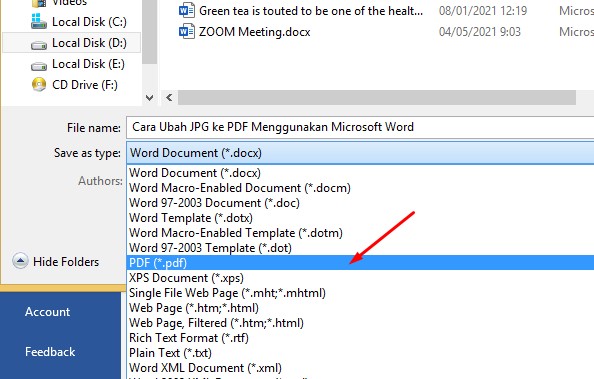
Cara Ubah JPG ke PDF Menggunakan Microsoft Word – Gammafis Blog -
Jika Anda suka aplikasi produktivitas Google, gunakan Google Drive dengan add‑on “PDF Converter”. Upload file JPG ke Drive, klik kanan, pilih “Open with PDF Converter”, dan simpan hasilnya sebagai PDF.
Keuntungan utama adalah integrasi langsung dengan Google Workspace, sehingga PDF dapat dibagikan atau diedit bersama rekan kerja tanpa keluar dari ekosistem Google.
-
Untuk pengguna Android atau iOS, coba aplikasi MobilePDF Converter yang tersedia di Play Store dan App Store. Instal aplikasi, buka modul “Image to PDF”, pilih foto dari galeri, lalu sesuaikan ukuran halaman dan orientasi.
Aplikasi ini menyimpan PDF secara lokal atau ke layanan cloud pilihan, memberikan fleksibilitas bagi yang sering bekerja di perangkat seluler.
Tips Tambahan untuk PDF Berkualitas Tinggi
Pastikan gambar JPG memiliki pencahayaan yang baik, fokus tajam, dan kontras yang jelas sebelum mengunggah; hal ini meningkatkan akurasi OCR dan mengurangi artefak pada PDF akhir.
Jika Anda sering harus mengubah dokumen Word ke PDF atau sebaliknya, manfaatkan fitur “Ubah Word Jadi PDF” pada platform konversi yang sama, karena banyak layanan menawarkan paket lengkap termasuk “Ubah File PDF Ke Word” dan “Konversi PDF Ke Word”.
Kesimpulan
Dengan lima pilihan layanan di atas, mengubah JPG ke PDF menjadi tugas yang cepat, aman, dan fleksibel untuk semua kebutuhan. Pilihlah metode yang paling sesuai dengan perangkat, tingkat keamanan, dan integrasi kerja tim Anda, sehingga dokumen digital selalu siap digunakan.

Tinggalkan Balasan