
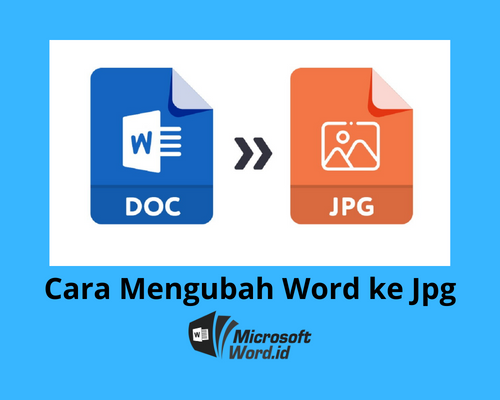
Mengonversi dokumen Word ke format gambar JPG kini dapat dilakukan secara online tanpa instalasi perangkat lunak tambahan. Artikel ini memberikan panduan terperinci untuk mengubah Word jadi JPGOnline dengan mudah pada tahun 2026.
- Memilih layanan konversi yang tepat
- Menyiapkan file Word sebelum konversi
- Mengunggah dokumen ke platform
- Mengatur opsi output JPG
- Mengunduh hasil konversi
Langkah 1 Memilih Layanan Konversi Online yang Tepat
Pilih platform yang mendukung konversi Word ke JPG tanpa batasan ukuran file yang ketat. Pastikan layanan tersebut memiliki kebijakan privasi yang melindungi data Anda.
Beberapa situs menawarkan fitur tambahan seperti batch conversion atau penyesuaian kualitas gambar. Membandingkan ulasan pengguna dapat membantu menentukan pilihan yang paling andal.
Setelah menemukan layanan yang sesuai, buka halaman utama dan periksa apakah ada iklan berlebihan yang mengganggu proses.
Catat pula apakah layanan tersebut menyediakan dukungan pelanggan melalui chat atau email untuk membantu mengatasi masalah teknis.
Langkah 2 Menyiapkan File Word Sebelum Konversi
Pastikan dokumen Word sudah dalam format .doc atau .docx yang kompatibel dengan kebanyakan konverter. Hapus elemen yang tidak diperlukan seperti komentar atau track changes.
Sesuaikan tata letak halaman agar gambar JPG yang dihasilkan memiliki tampilan yang rapi dan tidak terpotong. Gunakan margin standar dan ukuran font yang mudah dibaca.
Jika dokumen mengandung gambar, pastikan resolusi gambar cukup tinggi untuk menghasilkan JPG yang jelas. Gambar dengan resolusi rendah dapat menjadi blur setelah konversi.
Simpan salinan file asli di folder terpisah sebelum mengunggah, sehingga Anda tetap memiliki versi yang tidak terpengaruh oleh proses konversi.
Langkah 3 Mengunggah Dokumen ke Platform
Gunakan tombol “Upload” atau seret file ke area yang disediakan pada situs konversi. Pastikan koneksi internet stabil untuk menghindari kegagalan unggah.
Beberapa layanan memperbolehkan unggahan melalui layanan cloud seperti Google Drive atau Dropbox. Pilih opsi yang paling nyaman bagi Anda.
Setelah file terunggah, periksa kembali nama file dan ukuran yang terdeteksi oleh sistem. Jika ada kesalahan, hapus dan unggah kembali.
Jika platform menawarkan pratinjau, manfaatkan fitur tersebut untuk memastikan seluruh halaman terlihat sebelum melanjutkan.
Langkah 4 Mengatur Opsi Output JPG
Sesuaikan resolusi gambar akhir sesuai kebutuhan, misalnya 72 DPI untuk web atau 300 DPI untuk cetak. Pilihan kualitas gambar biasanya berupa skala rendah, sedang, atau tinggi.
Beberapa konverter memungkinkan Anda memilih orientasi halaman, seperti portrait atau landscape. Pilih orientasi yang sesuai dengan layout dokumen.
Jika dokumen memiliki banyak halaman, Anda dapat menentukan halaman tertentu yang ingin diubah menjadi JPG. Ini berguna untuk menghemat ruang penyimpanan.
Aktifkan opsi kompresi bila diperlukan untuk mengurangi ukuran file tanpa mengorbankan kualitas visual secara signifikan.
Langkah 5 Mengunduh Hasil Konversi
Setelah proses selesai, klik tombol “Download” untuk menyimpan file JPG ke komputer Anda. Sebaiknya simpan di folder yang mudah diakses.
Periksa setiap gambar yang diunduh untuk memastikan tidak ada distorsi atau pemotongan. Jika ada masalah, ulangi proses dengan mengubah opsi kualitas.
Beberapa layanan menyediakan tautan arsip ZIP untuk mengunduh semua halaman sekaligus. Gunakan fitur ini untuk efisiensi bila dokumen memiliki banyak halaman.
Terakhir, backup file JPG yang penting ke layanan penyimpanan awan atau perangkat eksternal untuk menghindari kehilangan data.
Kesimpulan
Dengan mengikuti lima langkah praktis di atas, Anda dapat mengubah Word jadi JPGOnline secara cepat, aman, dan tanpa biaya tambahan. Proses ini memanfaatkan layanan web modern yang terus berkembang pada tahun 2026.
Manfaatkan tips persiapan dan pengaturan output untuk menghasilkan gambar berkualitas tinggi yang siap dipublikasikan atau dicetak.

Tinggalkan Balasan