


File CDR biasanya dibuat dengan CorelDRAW, sementara dokumen Word banyak dipakai untuk laporan bisnis. Memiliki cara cepat mengubah Word CDR ke Word memudahkan kolaborasi antar tim. Artikel ini memberikan panduan terstruktur yang dapat Anda ikuti pada tahun 2026.
1. Mengapa Mengubah CDR ke Word Penting
Dokumen Word lebih mudah dibuka di hampir semua komputer, termasuk yang tidak memiliki CorelDRAW. Dengan mengonversi CDR ke Word, konten visual tetap dapat disisipkan tanpa kehilangan kualitas. Selain itu, format Word memungkinkan penyuntingan teks secara langsung oleh pengguna non‑desainer.
Berbagai industri, seperti pemasaran dan pendidikan, sering membutuhkan materi yang awalnya dirancang dalam CDR namun harus diintegrasikan ke dalam laporan Word. Konversi ini mengurangi kebutuhan membeli lisensi perangkat lunak tambahan. Akhirnya, proses kerja menjadi lebih efisien dan biaya operasional menurun.
2. Persiapan Alat dan Lingkungan
Pastikan komputer Anda terhubung ke internet stabil untuk mengunduh perangkat lunak konversi terbaru. Pilih aplikasi yang mendukung batch processing bila Anda memiliki banyak file CDR sekaligus. Sebaiknya gunakan sistem operasi yang terbaru agar kompatibilitas format terjamin.
Sebelum memulai, buat folder khusus untuk menyimpan hasil konversi sehingga tidak tercampur dengan file asli. Backup semua file CDR penting ke media eksternal sebagai langkah keamanan. Dengan persiapan ini, risiko kehilangan data dapat diminimalisir.
3. Langkah-Langkah Mengubah Word CDR ke Word (Daftar Nomor)
-
Unduh dan instal program konversi yang mendukung format CDR ke DOCX, seperti AnyTrans atau Convertio. Buka aplikasi, pilih opsi “Convert File” dan arahkan ke file CDR yang ingin diubah.
-
Pilih format output “DOCX” atau “DOC” sesuai kebutuhan kompatibilitas. Pastikan kualitas gambar dipertahankan dengan mengatur resolusi tinggi pada pengaturan.
-
Tekan tombol “Convert” dan tunggu proses selesai; waktu konversi bergantung pada ukuran file dan kecepatan CPU. Setelah selesai, periksa notifikasi yang menandakan file berhasil dibuat.
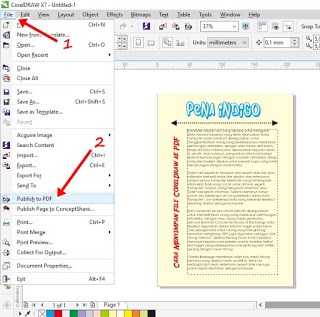
Detail Memindahkan Gambar Cdr Ke Word Koleksi Nomer 13 -
Buka file hasil konversi menggunakan Microsoft Word atau LibreOffice Writer. Verifikasi bahwa semua elemen grafis, teks, dan lapisan tetap berada pada posisi semula.
-
Jika ada elemen yang terdistorsi, gunakan fitur “Replace Image” di Word untuk mengganti gambar yang rusak dengan versi asli dari file CDR.
-
Simpan dokumen dengan nama baru, misalnya “Laporan_Proyek_2026.docx”, untuk membedakan dari file sumber. Gunakan opsi “Save As” dengan format kompatibilitas lama bila diperlukan.
-
Terakhir, lakukan pemeriksaan akhir menggunakan fungsi “Spelling & Grammar” di Word untuk memastikan tidak ada kesalahan teks yang muncul selama proses konversi.
4. Tips Memastikan Hasil Konversi Berkualitas
Gunakan profil warna RGB saat mengekspor gambar dari CorelDRAW, karena Word tidak mendukung CMYK secara penuh. Selalu aktifkan opsi “Embed Fonts” agar tampilan teks tetap konsisten di perangkat lain.
Jika dokumen mengandung banyak vektor, pertimbangkan mengonversinya menjadi format SVG terlebih dahulu, lalu sisipkan ke dalam Word. Teknik ini menjaga ketajaman garis tanpa menambah ukuran file secara signifikan.
Kesimpulan
Mengubah Word CDR ke Word tidak lagi menjadi tantangan berkat berbagai solusi perangkat lunak modern yang tersedia pada 2026. Dengan mengikuti langkah‑langkah terstruktur dan memperhatikan tips kualitas, Anda dapat menghasilkan dokumen Word yang siap dipublikasikan tanpa kehilangan elemen visual penting. Selamat mencoba dan semoga proses konversi Anda berjalan mulus.

Tinggalkan Balasan