

Mencetak dokumen dalam format booklet menjadi solusi elegan untuk brosur, katalog, atau buku mini. Artikel ini memberi panduan lengkap cara mengubah Word ke booklet dengan mudah dan cepat.
Langkah-langkah Mengubah Word ke Booklet
-
Persiapan Dokumen
Buka file Word yang ingin dijadikan booklet, pastikan semua teks dan gambar berada pada halaman standar A4. Hapus elemen yang tidak diperlukan agar ukuran file tetap ringan.
Jika Anda memiliki file PDF yang ingin dipakai, gunakan proses Mengubah PDF ke Word terlebih dahulu agar semua konten dapat diedit.
-
Atur Margin dan Layout
Pilih menu Layout → Margins dan set margin dalam ukuran kecil, misalnya 0,5 cm, untuk memaksimalkan ruang cetak. Aktifkan opsi “Multiple pages” dan pilih “Book fold” untuk otomatis mengatur urutan halaman.
Pengaturan ini akan menyiapkan dokumen agar setiap lembar menjadi dua halaman ketika dilipat.
-
Pilih Orientasi dan Duplex
Ubah orientasi menjadi Landscape sehingga halaman dapat dipasang berdampingan. Pastikan printer mendukung pencetakan duplex (dupleks) untuk mencetak kedua sisi secara bersamaan.
Jika printer tidak mendukung duplex, Anda dapat mencetak sisi pertama, lalu menukar kertas secara manual.
-
Sisipkan Halaman Penutup dan Sampul
Tambahkan dua halaman kosong di awal dan akhir dokumen untuk sampul depan serta belakang. Desain sampul dapat menggunakan gambar beresolusi tinggi agar hasil cetak tajam.
Pastikan sampul memiliki bleed area agar tidak terpotong saat pemotongan akhir.
-
Konversi ke PDF
Setelah semua pengaturan selesai, simpan dokumen sebagai PDF melalui opsi “Save As”. Format PDF menjaga tata letak tetap konsisten di semua perangkat.
Jika Anda memerlukan file Word kembali, proses Mengubah PDF Ke Word dapat dilakukan dengan aplikasi konversi terpercaya.
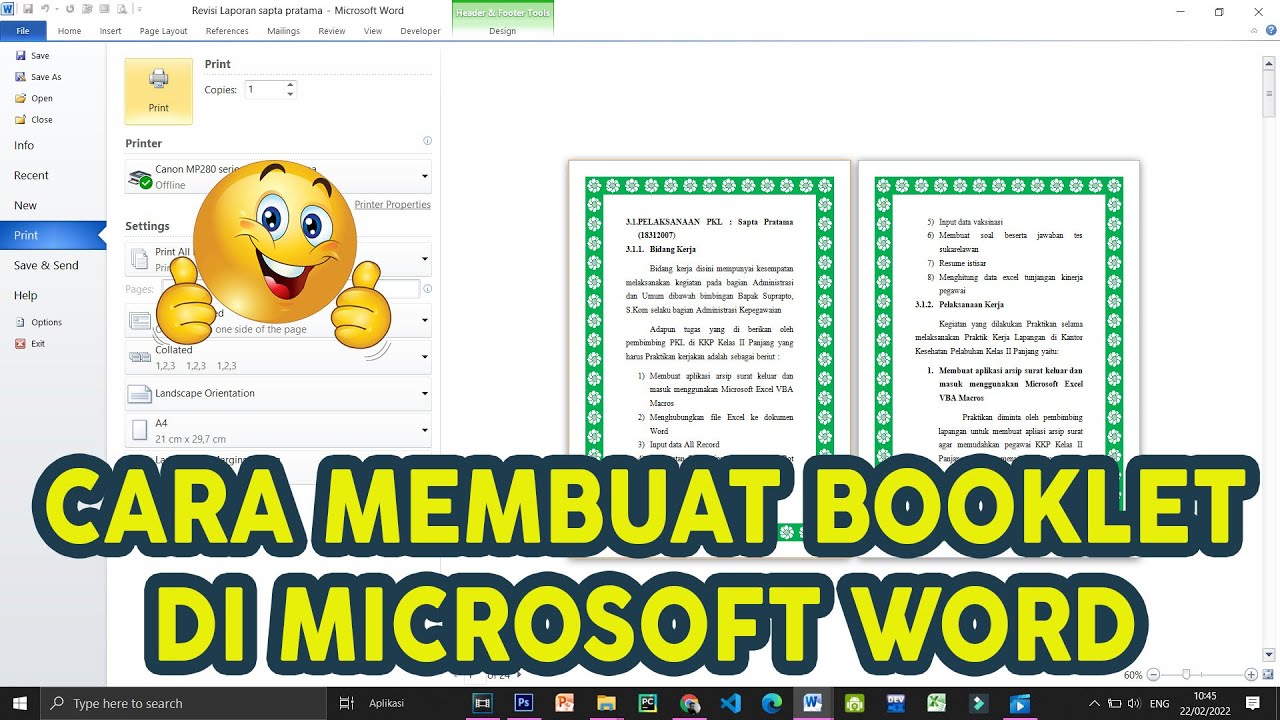
Cara Membuat Booklet Menarik Di Microsoft Word Printera – Free Word -
Gunakan Fitur Booklet di Printer
Buka dialog pencetakan, pilih printer yang mendukung mode booklet, lalu centang opsi “Booklet” atau “Print as booklet”. Atur jumlah salinan sesuai kebutuhan.
Beberapa printer juga menawarkan preset untuk ukuran A5 atau A6, pilih yang sesuai dengan rencana lipatan.
-
Periksa Hasil dan Cetak
Lakukan cetak percobaan pada satu set kertas untuk memastikan urutan halaman tepat. Periksa juga kualitas gambar dan kejelasan teks.
Jika ada ketidaksesuaian, kembali ke dokumen Word, lakukan penyesuaian, lalu ulangi proses konversi.
Tips Memaksimalkan Layout dan Desain
Gunakan font yang mudah dibaca dan ukuran yang konsisten pada semua halaman untuk menjaga profesionalitas. Hindari penggunaan warna terlalu cerah yang dapat mengganggu pembacaan.
Untuk menghitung jumlah halaman yang harus dibagi menjadi dua sisi, Anda seringkali harus mengubah pecahan ke desimal, misalnya 15/2 menjadi 7,5 sehingga menambah satu lembar kosong bila diperlukan.
Saat menambahkan gambar, pastikan formatnya optimal; proses Mengubah JPG Ke PNG dapat meningkatkan kualitas gambar dengan latar transparan, terutama untuk logo atau ikon.
Alat Pendukung Gratis dan Alternatif
Microsoft Word sendiri sudah menyediakan fitur booklet, namun Anda juga dapat memakai LibreOffice Writer yang gratis dan open source. Kedua program ini kompatibel dengan sistem operasi Windows, macOS, dan Linux.
Jika Anda tidak memiliki software desktop, layanan online seperti Smallpdf atau ILovePDF menawarkan konversi otomatis dari Word ke booklet tanpa instalasi.
Kesimpulan
Mengubah Word ke booklet tidak lagi rumit berkat fitur bawaan pada aplikasi pengolah kata dan printer modern. Ikuti tujuh langkah di atas untuk menghasilkan booklet yang rapi dan profesional.
Jangan lupa memanfaatkan tips desain serta alat gratis yang telah dibahas untuk mempercepat proses produksi Anda.

Tinggalkan Balasan