


Dalam era digital yang serba cepat, mengelola dokumen menjadi aspek krusial bagi individu maupun organisasi. File Microsoft Word, dengan kemampuannya yang luas dalam pembuatan dokumen teks, seringkali menjadi pilihan utama. Namun, seiring berjalannya waktu, koleksi file Word dapat membengkak, menimbulkan tantangan dalam hal penyimpanan, keamanan, dan kemudahan akses. Di sinilah konsep mengubah file Word ke format arsip menjadi relevan.
Artikel ini akan menggali secara mendalam tentang mengapa dan bagaimana mengubah file Word ke format arsip. Kita akan menjelajahi berbagai format arsip yang umum digunakan, keuntungan yang ditawarkan, serta langkah-langkah praktis untuk melakukannya. Tujuannya adalah untuk membekali Anda dengan pengetahuan yang memadai agar dapat mengelola dokumen Word Anda secara lebih efisien, aman, dan terorganisir.
Mengapa Mengubah File Word ke Format Arsip?
Sebelum melangkah lebih jauh, penting untuk memahami motivasi di balik pengarsipan file Word. Ada beberapa alasan utama yang mendasarinya:
-
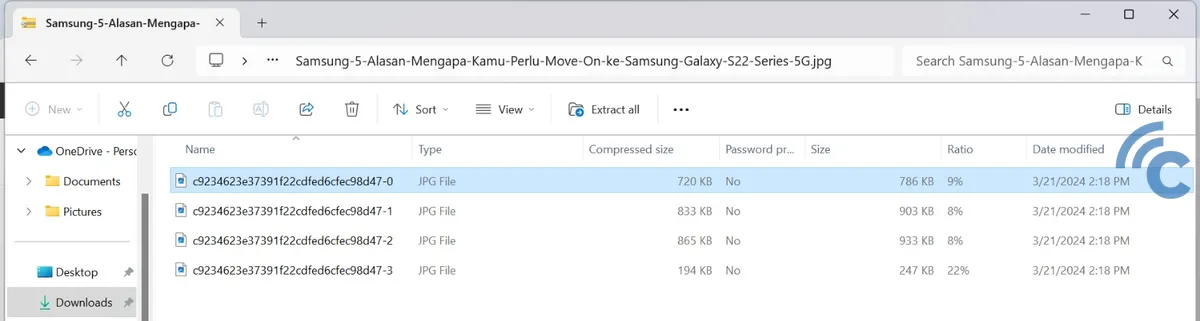
Efisiensi Ruang Penyimpanan: File Word, terutama yang mengandung gambar, tabel kompleks, atau banyak revisi, bisa memakan ruang penyimpanan yang cukup besar. Format arsip, seperti ZIP atau RAR, menggunakan algoritma kompresi yang dapat secara signifikan mengurangi ukuran file. Ini sangat bermanfaat ketika Anda memiliki ribuan dokumen yang perlu disimpan, baik di komputer lokal, penyimpanan cloud, atau server.
-
Keamanan dan Integritas Data: Format arsip seringkali dilengkapi dengan fitur enkripsi. Dengan mengenkripsi file arsip, Anda dapat melindungi informasi sensitif dalam dokumen Word Anda dari akses yang tidak sah. Selain itu, format arsip yang baik dapat membantu menjaga integritas data, memastikan bahwa file tidak rusak atau berubah selama proses penyimpanan dan transfer.
-
Organisasi yang Lebih Baik: Mengelompokkan beberapa file Word yang terkait ke dalam satu file arsip tunggal dapat menyederhanakan proses pengelolaan. Bayangkan Anda memiliki laporan tahunan yang terdiri dari beberapa bagian, atau serangkaian dokumen proyek. Menggabungkannya ke dalam satu arsip memudahkan pencarian dan pengunduhan, serta menjaga keteraturan.
-
Kemudahan Berbagi: Ketika Anda perlu mengirimkan banyak file Word kepada seseorang, melampirkannya satu per satu dalam email bisa sangat merepotkan. Mengompresnya menjadi satu file arsip tunggal membuat proses berbagi menjadi lebih cepat dan efisien. Anda hanya perlu melampirkan satu file, bukan puluhan.
-
Pelestarian Dokumen Jangka Panjang: Untuk dokumen yang penting secara historis atau hukum, pengarsipan dalam format yang stabil dan terkompresi dapat menjadi bagian dari strategi pelestarian jangka panjang. Format arsip yang andal membantu melindungi dokumen dari degradasi seiring waktu dan memastikan bahwa isinya tetap dapat diakses di masa mendatang.
-
Membebaskan Ruang Kerja Aktif: Dokumen yang sudah selesai atau jarang diakses dapat dipindahkan dari folder kerja aktif Anda ke arsip. Ini membantu menjaga area kerja digital Anda tetap rapi dan fokus pada dokumen yang sedang dikerjakan, sehingga meningkatkan produktivitas.
Memahami Format Arsip Populer
Ada beberapa format arsip yang umum digunakan untuk tujuan pengompresian dan penggabungan file. Masing-masing memiliki kelebihan dan kekurangannya sendiri:
-
ZIP (.zip): Ini adalah format arsip yang paling umum dan didukung secara luas di berbagai sistem operasi (Windows, macOS, Linux) secara native. ZIP menawarkan keseimbangan yang baik antara kecepatan kompresi dan rasio kompresi. Enkripsi standar AES-256 juga tersedia di banyak utilitas ZIP.
-
RAR (.rar): Dikembangkan oleh Eugene Roshal, RAR menawarkan rasio kompresi yang umumnya lebih baik daripada ZIP, terutama untuk file besar atau kumpulan file yang beragam. Namun, RAR bersifat proprietary, yang berarti untuk mengekstrak file RAR, Anda biasanya memerlukan perangkat lunak pihak ketiga seperti WinRAR atau 7-Zip.
-
7z (.7z): Dibuat oleh Igor Pavlov, format 7z dikenal dengan rasio kompresi yang sangat tinggi, seringkali mengungguli ZIP dan RAR. Format ini juga mendukung enkripsi AES-256 yang kuat dan bersifat open-source. 7-Zip adalah utilitas gratis yang paling populer untuk bekerja dengan format ini.
-
TAR (.tar): Format TAR (Tape Archive) tidak melakukan kompresi, melainkan hanya menggabungkan beberapa file menjadi satu file archive tunggal. Namun, TAR sering dikombinasikan dengan utilitas kompresi lain seperti GZIP (.tar.gz atau .tgz) atau BZIP2 (.tar.bz2) untuk mencapai kompresi. Format ini umum digunakan di lingkungan Linux dan Unix.
Untuk keperluan mengubah file Word, format ZIP dan RAR adalah pilihan yang paling praktis dan umum digunakan karena kemudahan akses dan dukungan luas.
Cara Mengubah File Word ke Format Arsip
Proses mengubah file Word ke format arsip umumnya melibatkan dua langkah utama: memilih file Word yang ingin diarsipkan, dan kemudian menggunakan perangkat lunak untuk mengompres dan menggabungkannya ke dalam format arsip yang diinginkan.
Metode 1: Menggunakan Fitur Bawaan Sistem Operasi (Windows)
Windows menyediakan cara yang mudah untuk membuat file ZIP tanpa perlu menginstal perangkat lunak tambahan.
-
Langkah 1: Pilih File Word Anda: Buka File Explorer dan navigasikan ke lokasi di mana file-file Word Anda tersimpan. Anda dapat memilih satu atau beberapa file dengan menekan tombol
Ctrlsambil mengklik file-file yang diinginkan. -
Langkah 2: Kompres ke ZIP: Klik kanan pada salah satu file yang dipilih. Dari menu konteks yang muncul, pilih opsi "Kirim ke" (Send to) dan kemudian pilih "Folder terkompresi (zipped)" (Compressed (zipped) folder).
-
Langkah 3: Beri Nama Arsip Anda: Windows akan membuat file ZIP baru di lokasi yang sama dengan file asli Anda, dengan nama yang diambil dari salah satu file yang Anda pilih. Anda dapat mengklik kanan pada file ZIP baru ini dan memilih "Ganti nama" (Rename) untuk memberikan nama yang lebih deskriptif, misalnya "Laporan Keuangan Q3 2023.zip".
-
Untuk Mengenkripsi (Opsional, Melalui Fitur Tambahan): Fitur enkripsi bawaan Windows untuk file ZIP agak terbatas. Anda perlu menggunakan perangkat lunak pihak ketiga untuk enkripsi yang lebih kuat. Namun, untuk perlindungan dasar, ini sudah cukup.
Metode 2: Menggunakan Perangkat Lunak Pihak Ketiga (Sangat Direkomendasikan untuk Fitur Lebih Lengkap)
Perangkat lunak pihak ketiga menawarkan lebih banyak fleksibilitas, pilihan format, dan fitur keamanan seperti enkripsi yang kuat. Beberapa yang paling populer adalah:
-
7-Zip (Gratis dan Open Source):
- Unduh dan Instal: Kunjungi situs web resmi 7-Zip (www.7-zip.org) dan unduh versi yang sesuai untuk sistem operasi Anda. Instal perangkat lunak tersebut.
- Pilih File Word: Buka File Explorer dan pilih file-file Word yang ingin Anda arsipkan.
- Buat Arsip: Klik kanan pada file yang dipilih. Di menu konteks, arahkan ke "7-Zip" dan pilih opsi seperti "Add to archive…" (Tambahkan ke arsip…).
- Konfigurasi Arsip: Jendela 7-Zip akan muncul. Di sini Anda dapat:
- Pilih Format Arsip: Pilih format yang diinginkan (misalnya,
7zatauzip). Format7zbiasanya memberikan kompresi terbaik. - Pilih Nama Arsip: Berikan nama untuk file arsip Anda.
- Atur Enkripsi (Penting!): Di bagian "Encryption" (Enkripsi), masukkan kata sandi yang kuat di kolom "Enter password" dan "Reenter password". Centang "Encrypt file names" jika Anda ingin nama file di dalam arsip juga dienkripsi (ini memberikan keamanan ekstra).
- Metode Kompresi: Anda dapat memilih metode kompresi (misalnya,
Ultrauntuk kompresi maksimal).
- Pilih Format Arsip: Pilih format yang diinginkan (misalnya,
- Mulai Proses: Klik "OK". 7-Zip akan membuat file arsip sesuai dengan pengaturan Anda.
-
WinRAR (Berbayar, Namun Ada Masa Uji Coba Gratis):
- Unduh dan Instal: Unduh WinRAR dari situs web resminya (www.win-rar.com) dan instal.
- Pilih File Word: Buka File Explorer dan pilih file-file Word Anda.
- Buat Arsip: Klik kanan pada file yang dipilih. Di menu konteks, pilih "Add to archive…".
- Konfigurasi Arsip: Jendela WinRAR akan muncul.
- Pilih Format Arsip: Pilih format
RARatauZIP. - Pilih Nama Arsip: Berikan nama untuk file arsip Anda.
- Atur Enkripsi: Klik tombol "Set Password…". Masukkan kata sandi Anda dan klik "OK". Anda juga bisa mencentang "Encrypt file names" untuk keamanan tambahan.
- Metode Kompresi: Pilih tingkat kompresi yang diinginkan.
- Pilih Format Arsip: Pilih format
- Mulai Proses: Klik "OK".
Metode 3: Melalui Microsoft Word (Tidak Langsung, Melainkan Melalui Integrasi dengan Fitur Sistem)
Microsoft Word sendiri tidak memiliki fitur bawaan untuk membuat file arsip seperti ZIP atau RAR secara langsung. Namun, Anda dapat menggunakan Word untuk menyusun dokumen, lalu menggunakan metode di atas untuk mengarsipkannya.
Misalnya, Anda dapat membuat dokumen utama di Word, lalu menautkan atau menyertakan dokumen-dokumen pendukung lainnya (yang mungkin juga dalam format Word) ke dalamnya, atau menyimpannya bersama-sama di folder yang sama, lalu mengarsip folder tersebut.
Tips Tambahan untuk Pengarsipan Efektif
- Buat Struktur Folder yang Jelas: Sebelum mengarsip, pastikan dokumen Word Anda tertata rapi dalam struktur folder yang logis. Ini akan memudahkan Anda menemukan kembali file yang dibutuhkan di masa mendatang.
- Gunakan Nama File yang Deskriptif: Beri nama file arsip Anda dengan jelas, mencakup tanggal, topik, atau informasi relevan lainnya. Contoh:
Proyek_Alpha_Laporan_Mingguan_2023-10-27.zip. - Pilih Kata Sandi yang Kuat: Jika Anda menggunakan enkripsi, pastikan kata sandi Anda kuat dan sulit ditebak. Kombinasikan huruf besar, huruf kecil, angka, dan simbol. Catat kata sandi Anda di tempat yang aman.
- Periksa File Arsip: Setelah membuat file arsip, disarankan untuk membukanya dan memastikan semua file yang seharusnya ada di dalamnya benar-benar ada dan dapat diakses.
- Pertimbangkan Penyimpanan Cloud: Untuk arsip yang sangat penting, pertimbangkan untuk menyimpannya di layanan penyimpanan cloud yang andal, selain di penyimpanan lokal Anda.
- Jadwalkan Pengarsipan: Tetapkan jadwal rutin untuk mengarsipkan dokumen-dokumen lama. Ini bisa mingguan, bulanan, atau kuartalan, tergantung pada volume dokumen Anda.
- Hapus File Asli yang Sudah Diarsipkan: Setelah Anda yakin file arsip Anda aman dan lengkap, Anda dapat menghapus file Word asli untuk menghemat ruang penyimpanan di area kerja aktif Anda.
Kesimpulan
Mengubah file Microsoft Word ke format arsip seperti ZIP atau RAR adalah praktik penting dalam manajemen dokumen digital. Ini tidak hanya membantu menghemat ruang penyimpanan dan mempermudah berbagi, tetapi juga meningkatkan keamanan dan organisasi data Anda. Dengan memahami berbagai format arsip yang tersedia dan langkah-langkah praktis untuk melakukannya, baik melalui fitur bawaan sistem operasi maupun perangkat lunak pihak ketiga, Anda dapat mengambil kendali penuh atas koleksi dokumen Word Anda.
Dengan menerapkan strategi pengarsipan yang efektif, Anda dapat memastikan bahwa dokumen-dokumen berharga Anda tetap aman, terorganisir, dan mudah diakses kapan pun Anda membutuhkannya, baik untuk kebutuhan pribadi, profesional, maupun pelestarian jangka panjang. Jangan tunda lagi, mulailah mengarsipkan dokumen Word Anda hari ini untuk masa depan digital yang lebih teratur dan aman.

Tinggalkan Balasan