


Di era kerja digital 2026, kebutuhan mengonversi dokumen Microsoft Word ke Google Docs semakin meningkat. Proses ini memungkinkan kolaborasi real-time dan penyimpanan berbasis cloud.
Langkah-langkah Mengubah Word ke Docs
-
Siapkan file .docx yang ingin Anda konversi, pastikan tidak ada proteksi kata sandi. Simpan file di komputer atau perangkat seluler Anda.
-
Buka browser dan masuk ke akun Google Anda, kemudian arahkan ke Google Drive. Jika belum memiliki akun, buatlah dengan mengikuti panduan pendaftaran.
-
Di Google Drive, klik tombol “Baru” dan pilih “Upload file”. Pilih file Word yang sudah dipersiapkan pada langkah pertama.
-
Tunggu proses unggahan selesai, kemudian klik kanan pada file yang baru diunggah. Pilih opsi “Buka dengan” → “Google Dokumen”.
-
Google Docs akan otomatis mengonversi konten Word menjadi format dokumen yang dapat diedit. Periksa tampilan awal untuk memastikan elemen dasar terjaga.
-
Jika terdapat tabel atau gambar yang terdistorsi, gunakan fitur “Edit” di Google Docs untuk menyesuaikan ukuran atau posisi. Anda juga dapat mengganti font yang tidak tersedia.
-
Setelah puas dengan hasil konversi, beri nama baru pada dokumen dengan mengklik judul di bagian atas. Simpan perubahan secara otomatis di Google Drive.
-
Untuk berbagi dokumen, klik tombol “Bagikan” dan atur izin akses bagi rekan kerja atau klien. Pilihan izin meliputi “Lihat”, “Komentar”, atau “Edit”.
-
Jika ingin mengunduh kembali ke format Word, pilih “File” → “Unduh” → “Microsoft Word (.docx)”. Proses ini berguna bila ada kebutuhan offline.
-
Manfaatkan add‑on Google Workspace untuk memperkaya fungsi dokumen, seperti pemeriksa plagiarisme atau integrasi dengan platform lain. Add‑on dapat diinstal melalui menu “Add‑ons”.
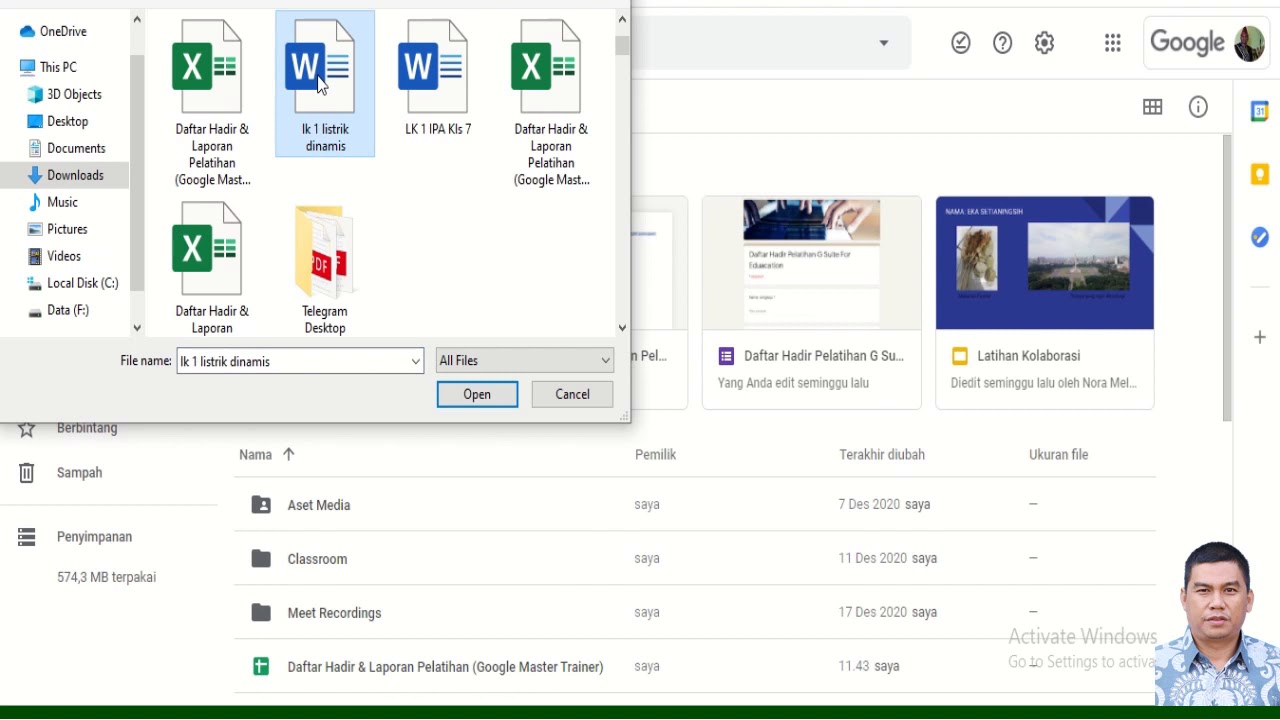
Cara mengubah file Microsoft word menjadi Google docs pada akun belajar -
Pastikan dokumen tersimpan dalam folder yang terstruktur untuk memudahkan pencarian di masa depan. Gunakan label atau warna folder sebagai penanda.
-
Terakhir, lakukan backup rutin dengan mengaktifkan sinkronisasi ke perangkat lain atau layanan penyimpanan tambahan. Ini mengurangi risiko kehilangan data.
Keuntungan Menggunakan Google Docs Setelah Konversi
Google Docs menyediakan kolaborasi simultan, memungkinkan banyak pengguna mengedit dokumen secara bersamaan tanpa konflik versi. Fitur komentar dan saran mempercepat proses revisi.
Dokumen yang disimpan di cloud otomatis terproteksi dari kerusakan perangkat keras, sekaligus dapat diakses dari perangkat apa saja yang terhubung ke internet. Keamanan tambahan dapat diatur melalui kontrol akses.
Integrasi dengan layanan Google lainnya, seperti Gmail, Calendar, dan Meet, memudahkan distribusi dan penjadwalan rapat berbasis dokumen. Semua data terhubung dalam satu ekosistem produktivitas.
Tips Memastikan Format Tetap Terjaga Selama Konversi
Gunakan style standar di Microsoft Word, seperti Heading 1, Heading 2, dan Normal, sebelum mengunggah; ini membantu Google Docs mengenali struktur dokumen dengan lebih akurat. Hindari penggunaan font khusus yang tidak tersedia di Google.
Jika dokumen mengandung header atau footer yang penting, pastikan mereka ditempatkan dalam area yang dapat dikenali oleh Google Docs, atau tambahkan kembali secara manual setelah konversi. Gambar vektor sebaiknya disimpan dalam format PNG atau SVG.
Selalu periksa kembali nomor halaman, daftar isi, dan referensi silang setelah proses selesai. Penggunaan add‑on “Table of Contents” di Google Docs dapat memperbaiki daftar isi otomatis.
Kesimpulan
Mengubah Word ke Docs kini menjadi proses sederhana berkat integrasi Google Drive dan fitur konversi otomatis. Dengan mengikuti langkah‑langkah terstruktur, Anda dapat mempertahankan kualitas dokumen sekaligus memanfaatkan keunggulan kolaborasi.
Manfaatkan tips format dan keuntungan Google Docs untuk meningkatkan efisiensi kerja tim di tahun 2026. Selalu ingat untuk backup dan mengatur izin akses secara tepat.

Tinggalkan Balasan