

Mata kuliah daring semakin mengandalkan platform Blackboard Moodle untuk menyajikan materi pembelajaran. Mengubah dokumen Word menjadi format yang kompatibel menjadi langkah krusial bagi dosen dan pengajar.
Alasan Mengkonversi Dokumen Word ke Blackboard Moodle
Word tetap menjadi standar penulisan dokumen akademik karena fitur formatnya yang lengkap. Namun, Blackboard Moodle tidak langsung menampilkan .docx dengan tata letak yang sama, sehingga konversi diperlukan.
Tanpa konversi, file Word dapat kehilangan elemen penting seperti tabel, gambar, atau penomoran saat diunggah. Dengan proses yang tepat, kualitas visual dan struktural materi tetap terjaga.
Pastikan file Word telah disimpan dalam format .docx terbaru untuk menghindari masalah kompatibilitas. Periksa kembali penggunaan font, heading, dan style yang konsisten.
Sebelum mengunggah, buat folder khusus di dalam kursus Blackboard Moodle untuk menyimpan semua materi terkait. Pengorganisasian ini memudahkan navigasi bagi mahasiswa.
Langkah-Langkah Mengubah Word ke Blackboard Moodle
Ikuti urutan langkah berikut untuk memastikan proses konversi berjalan lancar dan hasilnya dapat langsung dipublikasikan. Setiap tahap dirancang agar tidak memerlukan pengetahuan teknis mendalam.
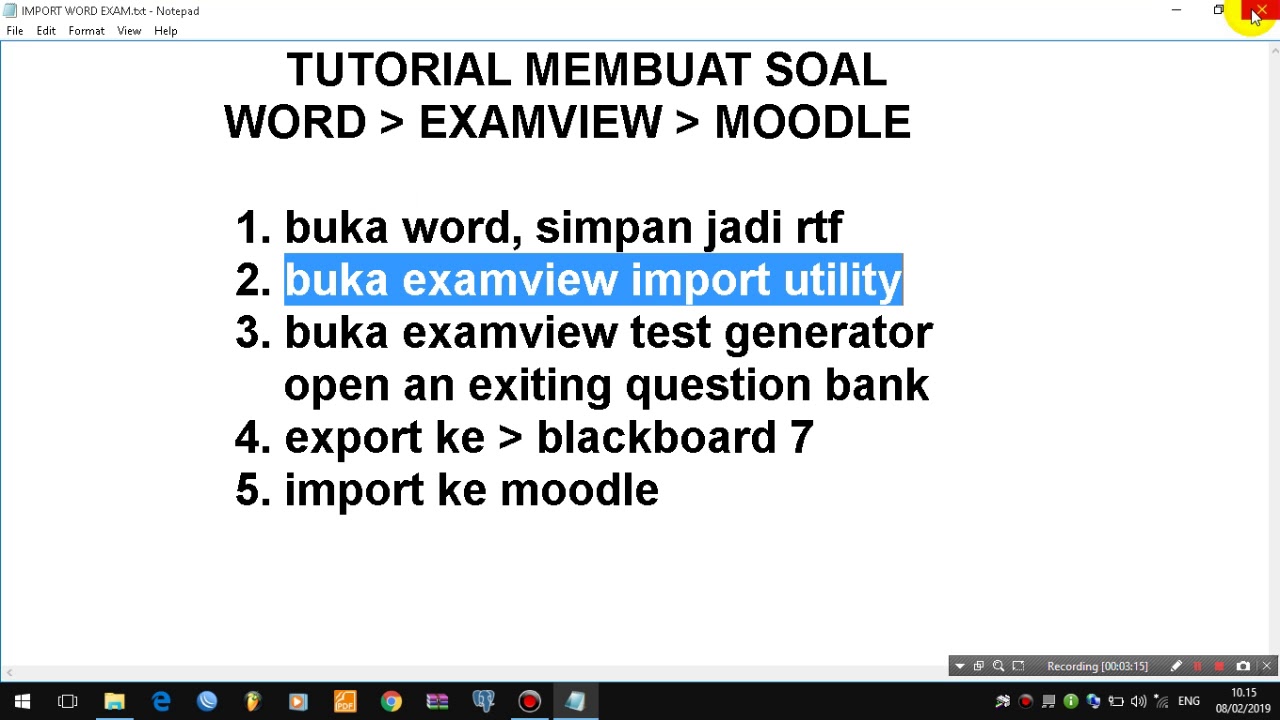
- Masuk ke akun Blackboard Moodle dan pilih kursus yang ingin Anda tambahkan materi.
- Buka menu “Content” atau “Materi” dan klik “Upload File”.
- Pilih file Word (.docx) yang sudah dipersiapkan, kemudian klik “Open”.
- Setelah unggahan selesai, klik opsi “Convert to HTML” yang biasanya disediakan oleh plugin Blackboard.
- Periksa tampilan hasil konversi pada preview; pastikan tabel, gambar, dan heading tampil sesuai harapan.
- Jika ada elemen yang tidak terlihat, gunakan editor HTML bawaan untuk memperbaiki kode secara manual.
- Simpan perubahan dan publikasikan materi sehingga mahasiswa dapat mengaksesnya secara langsung.
Setelah materi dipublikasikan, Anda dapat menambahkan komentar atau instruksi tambahan menggunakan fitur teks editor Blackboard. Hal ini membantu memperjelas konteks pembelajaran bagi siswa.
Penggunaan plugin konversi otomatis dapat mempercepat proses, namun tetap disarankan melakukan pengecekan manual untuk menghindari kesalahan format. Peninjauan manual memastikan semua elemen penting tetap terjaga.
Tips Memaksimalkan Hasil Konversi
Gunakan gaya heading standar (Heading 1, Heading 2) di Word agar Blackboard otomatis membangun struktur navigasi yang jelas. Struktur ini memudahkan mahasiswa melompat ke bagian yang relevan.
Sisipkan gambar dengan resolusi web (72 DPI) untuk mengurangi waktu loading halaman kursus. Gambar yang ringan tetap terlihat jelas pada berbagai perangkat.
Jika dokumen mengandung tabel kompleks, pertimbangkan untuk menyederhanakan kolom atau membagi menjadi beberapa tabel kecil sebelum konversi. Penyederhanaan ini mengurangi risiko tampilan meluber pada Blackboard.
Manfaatkan fitur “Alt Text” pada gambar untuk meningkatkan aksesibilitas bagi pengguna pembaca layar. Alt Text juga meningkatkan SEO internal platform pembelajaran.

Tinggalkan Balasan