

Mengubah dokumen Word menjadi gambar JPG sering kali dibutuhkan untuk keperluan berbagi file tanpa bisa diedit. Format JPG juga memudahkan Anda mengirim dokumen melalui aplikasi pesan yang membatasi jenis file. Artikel ini akan membahas berbagai metode praktis yang bisa Anda gunakan secara gratis maupun berbayar.
Mengapa Perlu Mengubah Word Menjadi JPG?
File JPG memiliki ukuran yang lebih ringan dan kompatibel dengan hampir semua perangkat. Ketika Anda mengubah word jadi jpg, dokumen akan tampak seperti gambar sehingga tidak mudah diubah oleh orang lain. Ini sangat berguna untuk mengirim bukti tanda tangan, sertifikat, atau undangan digital.
Selain itu, gambar JPG dapat langsung disisipkan ke dalam presentasi atau media sosial tanpa perlu konversi tambahan. Anda juga bisa menggabungkan beberapa halaman Word menjadi satu gambar untuk memudahkan dokumentasi.
Metode 1: Menggunakan Microsoft Word dan Paint
Cara pertama yang paling sederhana adalah dengan memanfaatkan fitur screenshot pada Microsoft Word. Anda hanya perlu membuka dokumen, lalu menekan tombol PrtScn untuk menangkap layar. Setelah itu, tempelkan hasil tangkapan ke aplikasi Paint dan simpan sebagai file JPG.
Metode ini cocok untuk dokumen satu halaman saja karena keterbatasan area layar. Untuk dokumen yang lebih panjang, Anda bisa mengatur zoom ke ukuran yang diinginkan agar seluruh halaman terlihat.
Langkah-langkahnya:
- Buka dokumen Word yang ingin diubah.
- Tekan tombol Print Screen di keyboard.
- Buka aplikasi Paint dan tekan Ctrl+V untuk menempel.
- Pilih menu File lalu Save As dan pilih format JPEG.
Setelah disimpan, Anda akan mendapatkan file JPG dengan kualitas yang cukup baik. Namun, metode ini kurang efisien jika Anda sering mengubah banyak halaman sekaligus.
Metode 2: Menggunakan Fitur Simpan Sebagai PDF Terlebih Dahulu
Anda bisa mengubah dokumen Word menjadi PDF terlebih dahulu, kemudian mengonversi PDF tersebut menjadi JPG. Langkah ini memanfaatkan fitur bawaan Word yang sudah mendukung ekspor ke PDF tanpa aplikasi tambahan. Setelah file PDF siap, gunakan layanan online atau software untuk mengubah PDF ke JPG.
Banyak situs web menyediakan layanan gratis untuk mengubah PDF ke SHP atau JPG, meskipun untuk SHP biasanya digunakan untuk data geospasial. Pastikan Anda memilih layanan yang terpercaya agar file tetap aman dan tidak disalahgunakan.
Metode 3: Menggunakan Aplikasi Online Gratis
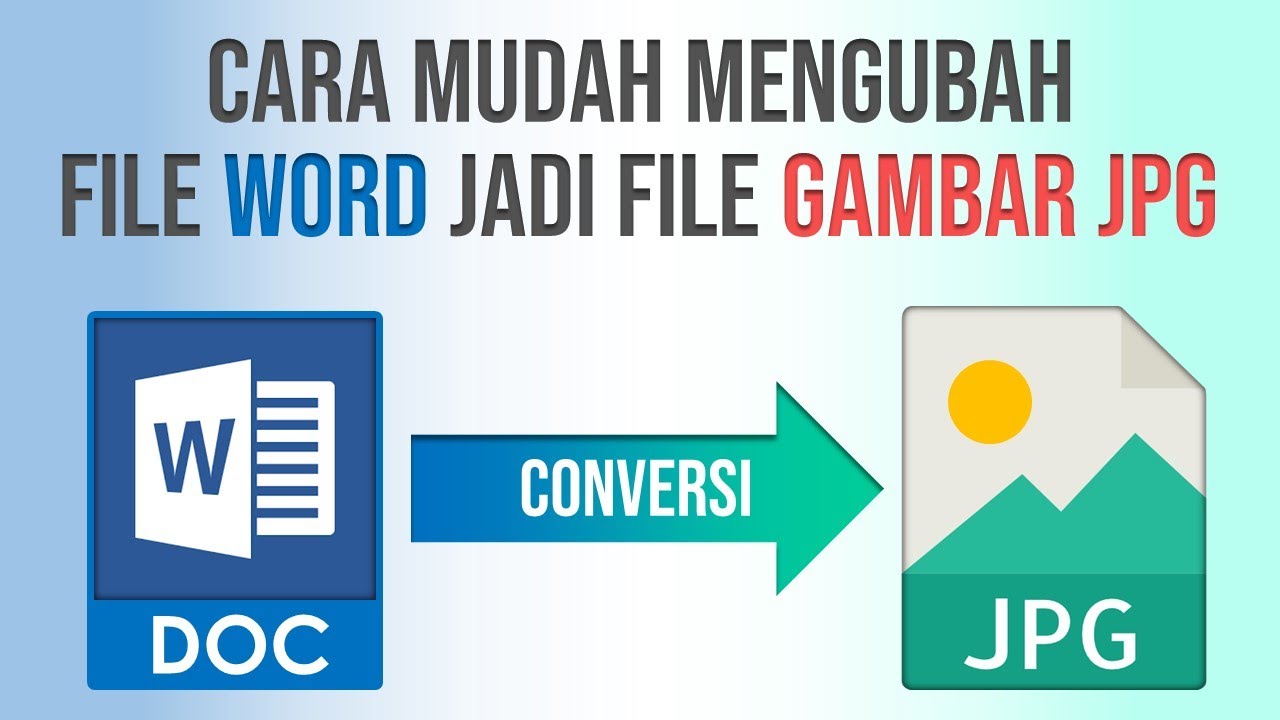
Ada banyak situs web yang menawarkan konversi word ke jpg secara gratis tanpa perlu menginstal software. Anda cukup mengunggah file Word, lalu sistem akan memproses dan menghasilkan file JPG dalam hitungan detik. Beberapa layanan bahkan mendukung konversi batch untuk beberapa file sekaligus.
Namun, perlu diingat bahwa mengunggah dokumen pribadi ke layanan online memiliki risiko keamanan. Untuk dokumen yang bersifat rahasia, sebaiknya gunakan aplikasi offline yang diinstal di komputer Anda. Anda juga bisa memanfaatkan aplikasi pengubah foto seperti mengubah jpg ke PNG untuk kebutuhan lain.
Metode 4: Menggunakan Software Desktop Khusus
Jika Anda sering bekerja dengan dokumen dan membutuhkan hasil konversi berkualitas tinggi, software desktop seperti Adobe Acrobat atau aplikasi konverter khusus bisa menjadi pilihan. Software ini biasanya menawarkan pengaturan resolusi, kualitas gambar, dan ukuran output yang lebih fleksibel. Anda juga bisa mengubah beberapa halaman sekaligus menjadi satu file JPG atau per halaman.
Dengan menggunakan software desktop, proses konversi menjadi lebih cepat dan tidak bergantung pada koneksi internet. Selain itu, Anda bisa mengatur margin dan orientasi halaman sebelum diekspor menjadi gambar.
Tips Memilih Metode yang Tepat
Pemilihan metode tergantung pada kebutuhan dan jumlah dokumen yang akan diubah. Untuk penggunaan sesekali, layanan online atau metode screenshot sudah cukup praktis. Sedangkan untuk kebutuhan profesional atau dokumen dalam jumlah banyak, software desktop lebih disarankan.
Perhatikan juga hasil akhir yang diinginkan, apakah Anda membutuhkan gambar dengan latar belakang transparan atau tidak. Jika perlu transparansi, Anda bisa menggunakan format PNG, tetapi untuk keperluan umum JPG sudah lebih dari cukup.
Kesimpulan
Mengubah word jadi jpg ternyata tidak sulit karena ada banyak cara yang bisa disesuaikan dengan kebutuhan Anda. Mulai dari metode manual dengan screenshot, konversi melalui PDF, layanan online, hingga software desktop yang lebih canggih. Pilihlah metode yang paling efisien dan aman untuk dokumen Anda.
Dengan mengikuti panduan di atas, Anda dapat dengan mudah membagikan dokumen dalam format gambar tanpa kehilangan kualitas. Pastikan untuk selalu memeriksa hasil konversi agar sesuai dengan harapan sebelum digunakan.

Tinggalkan Balasan