


Mengubah dokumen Word ke format doc sering kali dibutuhkan agar file lebih kompatibel dengan berbagai perangkat lunak pengolah kata. Proses ini sebenarnya sangat sederhana dan bisa dilakukan langsung dari menu simpan di Microsoft Word.
Mengubah Word ke Doc Melalui Fitur Save As
Langkah pertama yang bisa Anda lakukan adalah membuka dokumen Word yang ingin diubah. Setelah itu, klik menu File dan pilih opsi Save As untuk membuka jendela penyimpanan.
Pada bagian tipe file, pilih format Word 97-2003 Document yang memiliki ekstensi .doc. Klik Save untuk menyimpan dokumen dalam format lama tersebut.
Tips Mengubah Word ke Doc tanpa Merusak Format
Pastikan Anda memeriksa kembali tampilan dokumen setelah proses konversi selesai. Beberapa elemen seperti tabel atau grafik mungkin mengalami perubahan kecil karena perbedaan versi.
Jika dokumen berisi banyak gambar, sebaiknya gunakan format docx terlebih dahulu sebelum mengubahnya ke doc. Hal ini akan membantu menjaga kualitas visual saat dilakukan pengubahan.
Mengubah ukuran kertas f4 di Microsoft Word
Selain mengubah format file, banyak pengguna juga perlu mengatur ukuran kertas F4 saat mencetak dokumen. Ukuran kertas F4 ini sering digunakan untuk keperluan surat resmi di Indonesia.
Ukuran standar kertas F4 adalah 210 x 330 mm atau setara dengan 21 x 33 cm. Namun, beberapa versi di Indonesia menggunakan ukuran 215 x 330 mm yang perlu disesuaikan.
Langkah Mengatur Kertas F4 di Word
Buka dokumen Anda lalu klik tab Page Layout dan pilih menu Size. Setelah itu, klik More Paper Size untuk membuka pengaturan kertas secara manual.
Pada jendela Page Setup, pilih Custom Size dan masukkan lebar 21 cm serta tinggi 33 cm. Klik OK untuk menyimpan pengaturan tersebut.
Menambahkan Ukuran F4 Secara Permanen
Jika ingin ukuran F4 tersedia secara permanen, Anda bisa menambahkannya melalui Printer Properties. Caranya buka menu File lalu pilih Print dan klik Printer Properties.
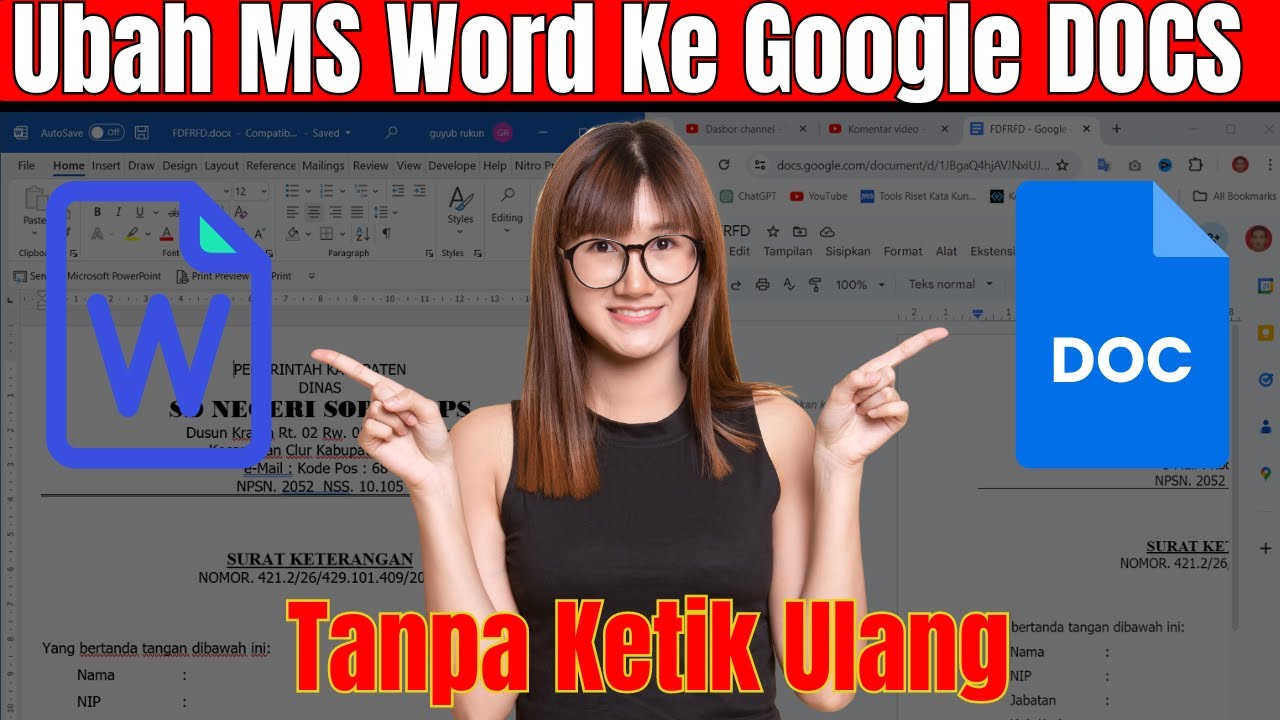
Pada bagian ukuran kertas, pilih Custom atau Ditentukan Pengguna lalu masukkan lebar 215 mm dan tinggi 330 mm. Simpan pengaturan tersebut agar muncul di daftar pilihan Size.
Memahami Perbedaan Format Doc dan Docx
Format doc adalah versi lama dari dokumen Word yang diperkenalkan sejak tahun 1997. Sementara itu, docx merupakan format berbasis XML yang lebih modern dan efisien dalam penyimpanan data.
Ketika mengubah word ke doc, Anda perlu memperhatikan kompatibilitas dengan aplikasi lain. Beberapa fitur baru di docx mungkin tidak didukung penuh oleh format doc yang lebih lama.
Jika Anda sering berbagi dokumen dengan pengguna aplikasi lama, konversi ke doc menjadi pilihan tepat. Namun, untuk penggunaan pribadi, docx tetap direkomendasikan karena ukuran file lebih kecil.
Alternatif Mengubah Word ke Doc Secara Online
Selain menggunakan aplikasi desktop, Anda juga bisa memanfaatkan layanan online untuk mengubah word ke doc. Banyak situs penyedia konversi gratis yang dapat diakses tanpa instalasi.
Namun, pastikan Anda memilih layanan terpercaya agar privasi dokumen tetap terjaga. Sebaiknya hindari mengunggah dokumen sensitif ke platform yang tidak jelas keamanannya.
Dengan memahami berbagai cara di atas, Anda bisa mengubah word ke doc dengan mudah sesuai kebutuhan. Jangan lupa untuk selalu memeriksa hasil konversi sebelum mengirimkan dokumen ke pihak lain.
Kesimpulan
Mengubah word ke doc adalah proses sederhana yang bisa dilakukan melalui fitur Save As atau layanan online. Pastikan Anda memilih metode yang paling sesuai dengan kebutuhan dan perangkat yang digunakan.
Selain itu, mengatur ukuran kertas F4 juga penting untuk memastikan hasil cetak dokumen sesuai standar. Dengan mengikuti panduan di atas, Anda dapat bekerja lebih efisien tanpa kendala teknis.

Tinggalkan Balasan