

Saat mengetik dokumen di Microsoft Word, banyak pengguna yang mengalami kendala berupa garis merah bergelombang di bawah kata-kata tertentu. Tanda ini muncul karena fitur pemeriksaan ejaan mendeteksi kata yang tidak sesuai dengan bahasa pengaturan, terutama jika dokumen ditulis dalam bahasa Indonesia tetapi pengaturan proofing masih berbahasa Inggris.
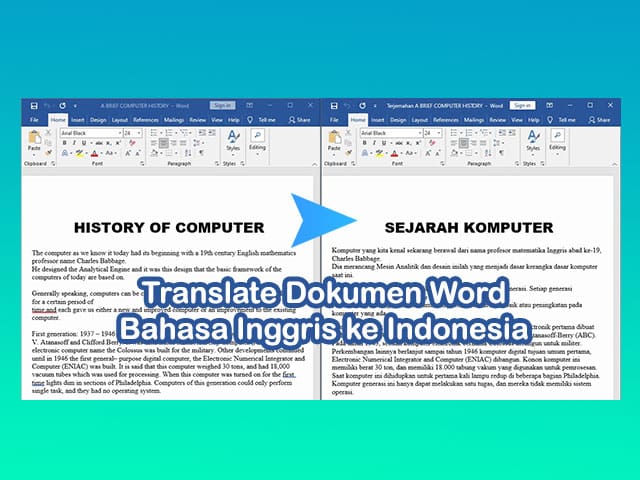
Artikel ini akan membahas langkah-langkah praktis untuk mengubah word berbahasa Inggris menjadi bahasa Indonesia, sekaligus menghilangkan garis merah yang mengganggu. Dengan panduan ini, Anda dapat mengetik dokumen berbahasa Indonesia tanpa distraksi visual yang tidak perlu.
Mengapa Garis Merah Muncul di Word?
Garis merah di bawah kata biasanya muncul ketika Word tidak mengenali kata tersebut dalam kamus bahasa yang sedang aktif. Jika pengaturan bahasa pemeriksaan masih Inggris, maka kata-kata bahasa Indonesia akan dianggap salah dan ditandai.
Fitur ini sebenarnya membantu pengguna menemukan typo, namun bisa menjadi masalah saat mengetik istilah khusus atau nama yang tidak ada di kamus. Oleh karena itu, penting untuk menyesuaikan bahasa proofing dengan bahasa dokumen Anda.
Perbedaan Garis Merah dan Garis Biru
Selain garis merah, Word juga menampilkan garis biru untuk menandai kesalahan tata bahasa atau konteks kalimat. Keduanya bisa dihilangkan secara terpisah melalui menu pengaturan proofing.
Memahami perbedaan ini membantu Anda memutuskan pengaturan mana yang perlu diubah sesuai kebutuhan dokumen.
Cara Mengubah Bahasa Pemeriksaan ke Bahasa Indonesia
Langkah pertama yang paling efektif adalah mengubah bahasa pemeriksaan ejaan dari Inggris ke Indonesia. Caranya cukup mudah dan hanya membutuhkan beberapa klik saja.
Berikut langkah-langkah yang bisa Anda ikuti:
- Tekan Ctrl + A untuk memilih seluruh teks dalam dokumen.
- Buka tab Review, lalu klik Language dan pilih Set Proofing Language.
- Pilih Indonesian (Indonesia) dari daftar bahasa yang tersedia.
- Klik OK untuk menyimpan perubahan.
Setelah mengubah bahasa proofing, kata-kata bahasa Indonesia tidak akan lagi ditandai sebagai kesalahan. Cara ini juga berlaku untuk dokumen baru yang akan Anda ketik selanjutnya.
Menonaktifkan Pemeriksaan Ejaan Otomatis
Jika Anda tidak ingin menggunakan fitur pemeriksaan ejaan sama sekali, Anda bisa mematikannya melalui pengaturan Word. Ini adalah solusi yang cocok bagi pengguna yang mengetik tanpa ingin melihat tanda koreksi apa pun.
Langkahnya sederhana: buka File, pilih Options, lalu masuk ke menu Proofing. Hapus centang pada opsi Check spelling as you type dan Mark grammar errors as you type, kemudian klik OK.
Mengatasi Add-ins Pemeriksa Ejaan Pihak Ketiga
Kadang garis merah tidak berasal dari fitur bawaan Word, melainkan dari add-ins seperti Grammarly atau LanguageTool. Jika Anda menginstal aplikasi tersebut, periksa pengaturannya melalui File, Options, lalu COM Add-ins.
Hapus centang pada add-ins yang ingin dinonaktifkan untuk menghilangkan tanda koreksi tambahan. Ini membantu Anda memastikan bahwa garis yang muncul benar-benar berasal dari sumber yang jelas.
Reset Template Normal.dotm Jika Garis Merah Tetap Muncul
Jika semua pengaturan sudah diubah tetapi garis merah masih muncul, kemungkinan besar ada masalah pada template default Word. Anda bisa mereset file Normal.dotm untuk mengembalikan pengaturan ke kondisi awal.
Caranya tutup semua jendela Word, tekan Windows + R, ketik %appdata%MicrosoftTemplates, lalu cari file Normal.dotm. Ubah namanya menjadi Normal-old.dotm dan buka kembali Word; aplikasi akan membuat file baru secara otomatis.
Metode ini cukup efektif untuk mengatasi masalah yang tidak bisa diselesaikan dengan pengaturan biasa. Namun pastikan Anda sudah mencoba cara-cara sebelumnya agar tidak kehilangan pengaturan kustom lainnya.
Kesimpulan
Mengubah word berbahasa Inggris menjadi bahasa Indonesia di microsoft word sebenarnya tidak sulit jika Anda tahu langkah yang tepat. Mulai dari mengubah bahasa proofing hingga menonaktifkan fitur pemeriksaan otomatis, semua bisa dilakukan dalam beberapa menit.
Dengan mengikuti panduan di atas, Anda dapat mengetik dokumen bahasa Indonesia dengan nyaman tanpa gangguan garis merah. Jika masalah berlanjut, mereset template Normal.dotm adalah solusi terakhir yang bisa dicoba.

Tinggalkan Balasan