


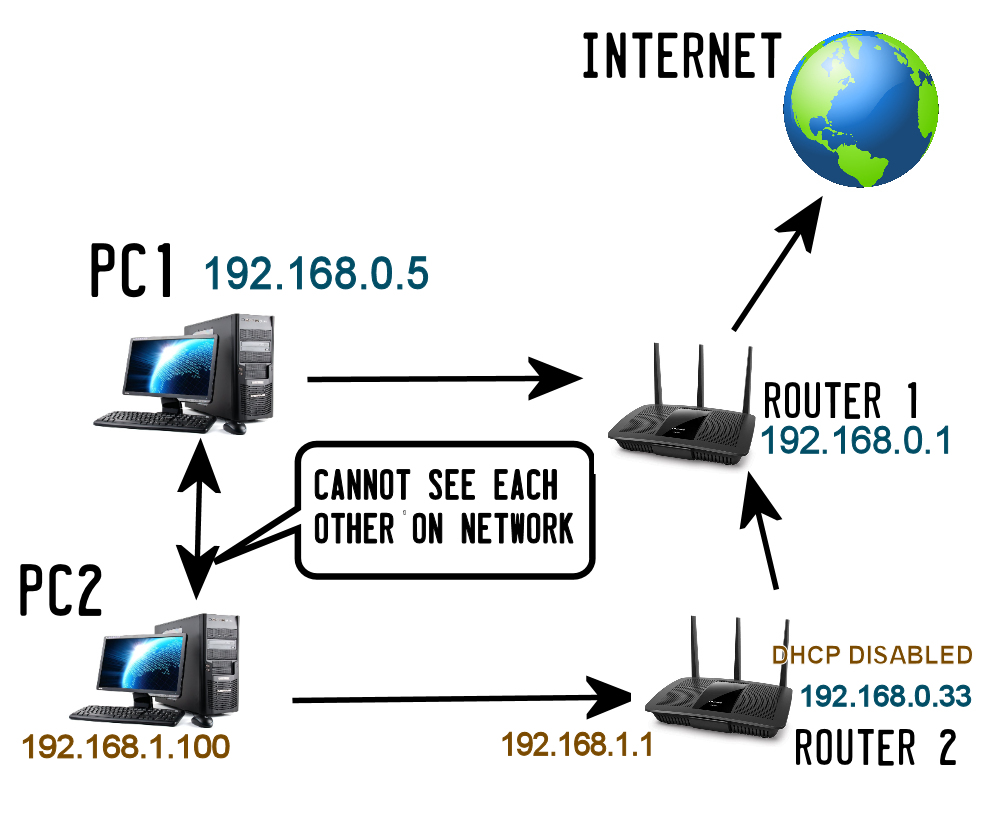
Memahami konfigurasi jaringan dengan dua router dan dua PC merupakan keterampilan dasar yang penting dalam administrasi jaringan. Artikel ini menyajikan contoh soal dan panduan praktis menggunakan ip kelas b untuk memudahkan Anda berlatih.
Topologi sederhana ini sering digunakan dalam uji kompetensi praktik jurusan Teknik Jaringan Komputer dan Telekomunikasi. Dengan menguasai konsep ini, Anda dapat melanjutkan ke konfigurasi yang lebih kompleks.
Konsep Dasar IP Kelas B dalam Jaringan Dua Router
IP Kelas B memiliki rentang alamat dari 128.0.0.0 hingga 191.255.255.255 dengan subnet mask default 255.255.0.0. Penggunaan IP Kelas B memungkinkan Anda memiliki lebih banyak host dalam satu jaringan.
Dalam contoh soal ini, kita akan menggunakan alamat jaringan 172.16.0.0/16. Alamat ini dibagi menjadi beberapa subnet untuk menghubungkan dua router dan dua PC.
Pembagian Subnet untuk Topologi
Anda perlu membagi jaringan 172.16.0.0/16 menjadi subnet yang lebih kecil. Misalnya, gunakan subnet mask 255.255.255.0 atau /24 untuk setiap segmen.
- Subnet 1: 172.16.1.0/24 untuk jaringan antara Router 1 dan PC 1
- Subnet 2: 172.16.2.0/24 untuk jaringan antara Router 2 dan PC 2
- Subnet 3: 172.16.3.0/24 untuk jaringan penghubung antar router
Setiap subnet memiliki 254 alamat host yang tersedia. Anda hanya perlu menggunakan satu alamat untuk setiap perangkat dalam skenario ini.
Contoh Soal Konfigurasi 2 Router 2 PC
Berikut adalah contoh soal yang sering muncul dalam praktik laboratorium jaringan. Soal ini menguji kemampuan Anda dalam memberikan alamat IP dan mengatur routing.
Sebuah perusahaan memiliki dua gedung yang masing-masing memiliki satu PC. Kedua gedung dihubungkan dengan dua router melalui kabel serial. Anda diminta untuk mengkonfigurasi jaringan tersebut menggunakan IP Kelas B 172.16.0.0/16.
Langkah 1: Menentukan Alamat IP
Berikan alamat IP untuk setiap antarmuka perangkat. Pastikan setiap antarmuka berada dalam subnet yang benar.
| Perangkat | Antarmuka | Alamat IP | Subnet Mask |
|---|---|---|---|
| PC 1 | Ethernet | 172.16.1.2 | 255.255.255.0 |
| Router 1 | Fa0/0 | 172.16.1.1 | 255.255.255.0 |
| Router 1 | Serial 0/0/0 | 172.16.3.1 | 255.255.255.0 |
| Router 2 | Serial 0/0/0 | 172.16.3.2 | 255.255.255.0 |
| Router 2 | Fa0/0 | 172.16.2.1 | 255.255.255.0 |
| PC 2 | Ethernet | 172.16.2.2 | 255.255.255.0 |
Tabel di atas menunjukkan alamat yang akan digunakan. Perhatikan bahwa antarmuka serial pada kedua router berada dalam subnet yang sama.
Langkah 2: Konfigurasi Routing Statis
Agar PC 1 dapat berkomunikasi dengan PC 2, Anda perlu menambahkan routing statis pada kedua router. Routing ini memberitahu router tentang jaringan yang tidak terhubung langsung.
Pada Router 1, tambahkan route ke jaringan 172.16.2.0/24 melalui alamat 172.16.3.2. Pada Router 2, tambahkan route ke jaringan 172.16.1. 16.3.1.
Perintah pada Router 1: ip route 172.16.2.0 255.255.255.0 172.16.3.2. Perintah pada Router 2: ip route 172.16.1.0 255.255.255.0 172.16.3.1.
Praktik Konfigurasi Menggunakan Simulator Jaringan
Anda dapat mempraktikkan contoh soal ini menggunakan software simulator seperti Cisco Packet Tracer atau GNS3. Simulator ini menyediakan perangkat virtual yang mirip dengan perangkat asli.
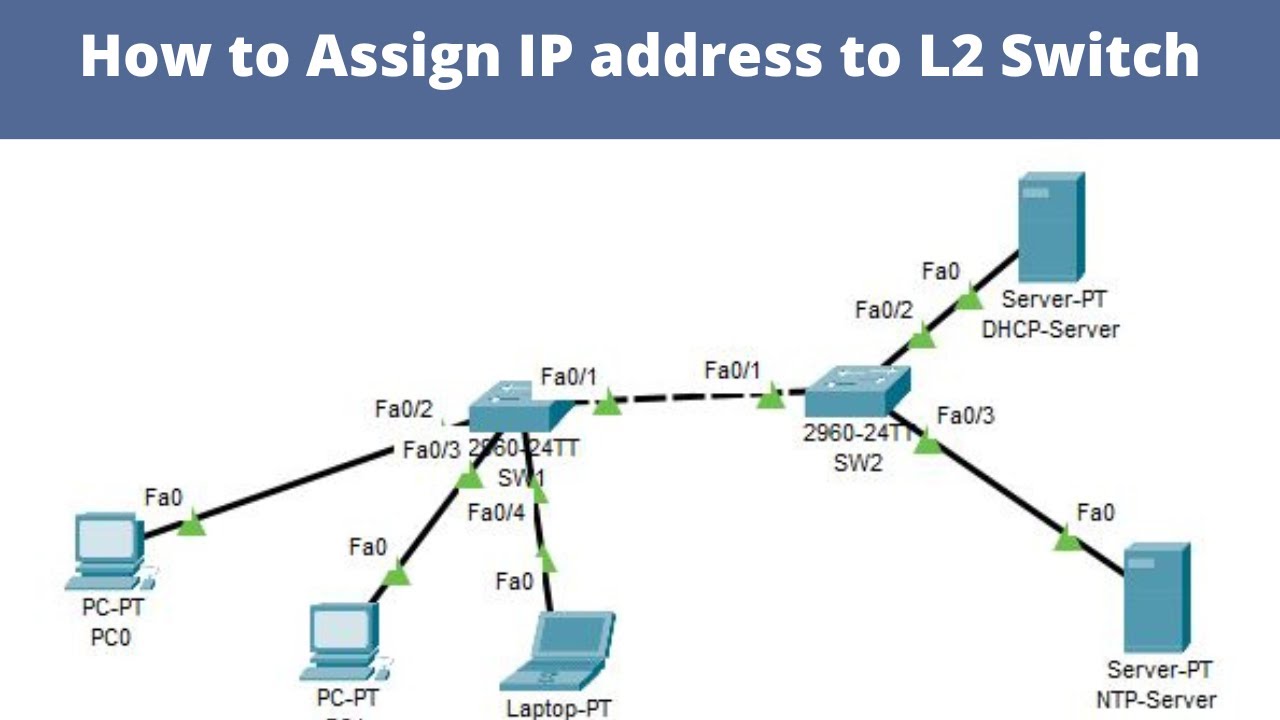
Buatlah topologi dengan dua router, dua switch, dan dua PC. Hubungkan setiap PC ke router melalui switch, dan hubungkan kedua router secara langsung menggunakan kabel serial.
Setelah topologi selesai, lakukan konfigurasi alamat IP pada setiap perangkat sesuai tabel. Jangan lupa untuk mengaktifkan antarmuka yang digunakan dengan perintah no shutdown pada router.
Verifikasi Konektivitas
Untuk memastikan konfigurasi berhasil, lakukan pengujian dengan perintah ping dari PC 1 ke PC 2. Jika ping berhasil, berarti routing sudah benar.
Anda juga dapat menggunakan perintah show ip route pada router untuk melihat tabel routing. Pastikan route statis yang ditambahkan muncul dalam tabel tersebut.
Kesimpulan
Contoh soal 2 router 2 PC menggunakan IP Kelas B ini memberikan gambaran nyata tentang konfigurasi jaringan dasar. Dengan memahami pembagian subnet dan routing statis, Anda dapat membangun jaringan yang lebih besar.
Latihan secara rutin menggunakan simulator akan meningkatkan kemampuan Anda dalam mengelola jaringan. Teruslah bereksperimen dengan berbagai skenario topologi untuk memperdalam pemahaman.

Tinggalkan Balasan