


Dunia teknologi informasi terus berkembang pesat. Perangkat lunak yang dulunya canggih, kini bisa jadi terasa ketinggalan zaman dalam hitungan tahun. Microsoft Word, sebagai aplikasi pengolah kata yang paling umum digunakan, juga mengalami siklus pembaruan yang konstan. Jika Anda seorang pengguna setia Microsoft Office, kemungkinan besar Anda pernah berhadapan dengan situasi di mana Anda perlu berbagi dokumen yang dibuat di versi yang lebih baru, seperti Word 2013, dengan seseorang yang masih menggunakan versi yang lebih lama, misalnya Word 2007.
Perbedaan versi ini bisa menimbulkan masalah kompatibilitas. Fitur-fitur canggih yang ada di Word 2013 mungkin tidak dikenali atau ditampilkan dengan benar di Word 2007, dan sebaliknya. Artikel ini akan memandu Anda secara komprehensif mengenai cara mengubah ketikan dokumen dari Word 2013 ke Word 2007, serta membahas potensi masalah dan solusinya.
Mengapa Perlu Mengubah Versi Dokumen?
Ada beberapa alasan utama mengapa Anda mungkin perlu mengonversi dokumen Word dari versi yang lebih baru ke yang lebih lama:
- Kolaborasi dengan Pengguna Versi Lama: Alasan paling umum adalah untuk berkolaborasi dengan rekan kerja, klien, atau teman yang masih menggunakan versi Word yang lebih lama. Jika Anda mengirimkan dokumen Word 2013 ke seseorang yang hanya memiliki Word 2007, mereka mungkin tidak dapat membuka file tersebut sama sekali, atau tampilannya akan rusak.
- Keterbatasan Perangkat Keras/Perangkat Lunak: Beberapa organisasi atau institusi mungkin memiliki kebijakan untuk tetap menggunakan perangkat lunak yang lebih lama karena alasan keamanan, lisensi, atau karena infrastruktur mereka belum siap untuk versi yang lebih baru.
- Menghindari Perubahan Tampilan yang Tidak Diinginkan: Meskipun jarang terjadi, terkadang pengguna ingin memastikan bahwa tampilan dokumen mereka tetap konsisten, terutama jika mereka berkolaborasi dengan banyak orang yang menggunakan berbagai versi Word. Mengonversi ke format yang lebih lama dapat membantu meminimalkan risiko perubahan tampilan yang tidak terduga.
Memahami Perbedaan Format File
Perbedaan mendasar antara Word 2013 dan Word 2007 terletak pada format file default mereka.
- Word 2007 ke Depan: Sejak Word 2007, Microsoft mengadopsi format file Office Open XML sebagai format default. File-file ini memiliki ekstensi
.docx(untuk dokumen biasa),.docm(untuk dokumen dengan makro),.xlsx(untuk spreadsheet Excel),.pptx(untuk presentasi PowerPoint), dan seterusnya. Format.docxini lebih efisien, lebih kecil ukurannya, dan lebih tahan terhadap korupsi data dibandingkan format lama. - Sebelum Word 2007: Versi Word yang lebih lama, seperti Word 2003, 2002 (XP), dan 2000, menggunakan format file Binary Interchange File Format (BIFF). File-file ini memiliki ekstensi
.doc.
Ketika Anda membuat dokumen di Word 2013, secara default dokumen tersebut akan disimpan dalam format .docx. Jika Anda ingin membukanya di Word 2007, Word 2007 perlu memahami format .docx.
Cara Mengubah Dokumen Word 2013 ke Word 2007
Untungnya, Microsoft telah menyediakan fitur bawaan untuk melakukan konversi ini dengan mudah. Prosesnya disebut "Save As" atau "Simpan Sebagai" dengan memilih format file yang berbeda.
Berikut adalah langkah-langkah detailnya:
Metode 1: Menggunakan Fitur "Save As" (Simpan Sebagai)
Ini adalah metode yang paling umum dan direkomendasikan.
- Buka Dokumen Anda di Word 2013: Mulailah dengan membuka dokumen Word 2013 yang ingin Anda konversi.
- Akses Menu "File": Klik pada tab File yang terletak di sudut kiri atas jendela Word.
- Pilih "Save As": Dari menu
File, pilih opsi Save As. - Pilih Lokasi Penyimpanan: Akan muncul jendela
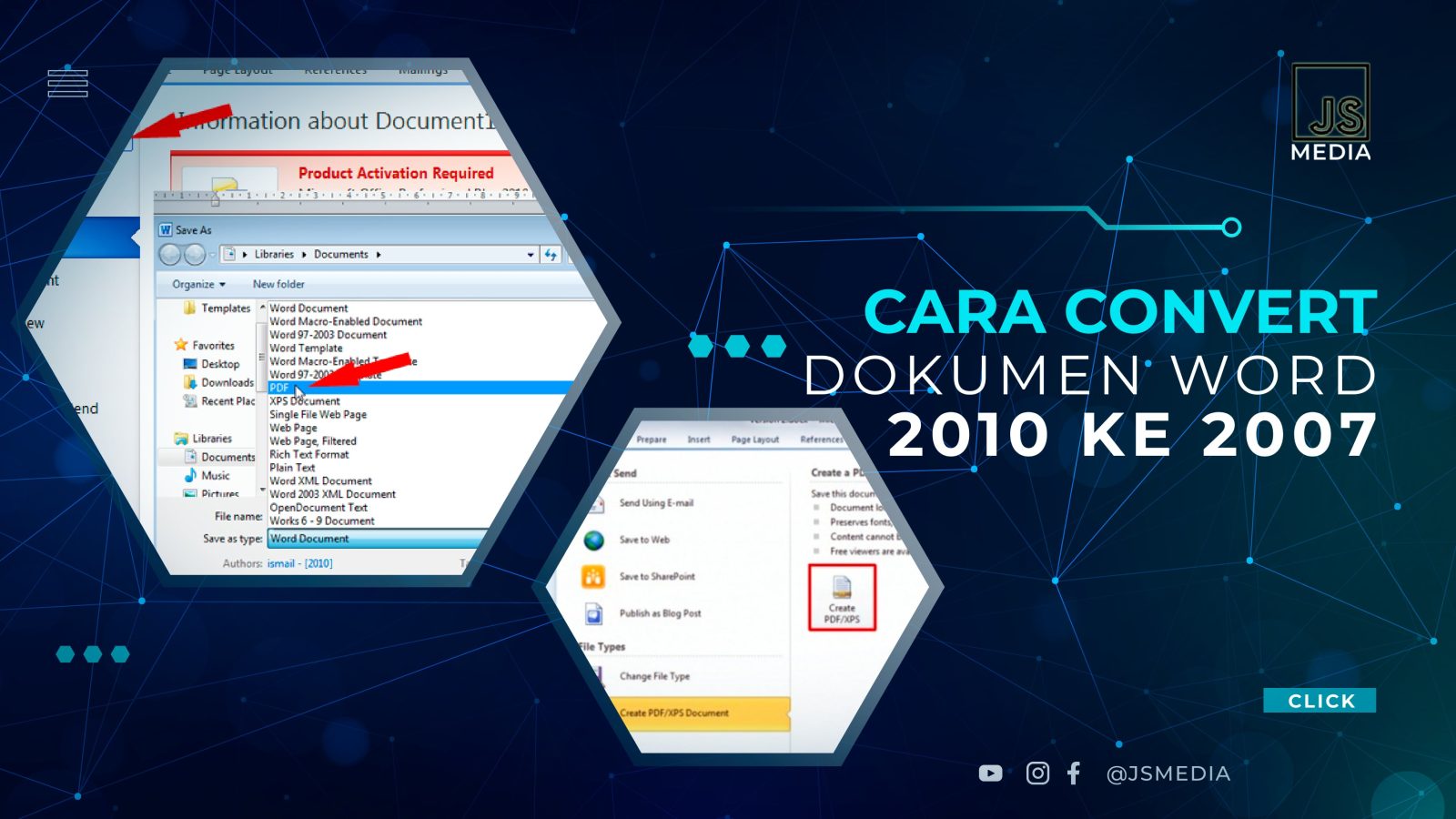
Save As. Di sini, Anda perlu menentukan di mana Anda ingin menyimpan dokumen yang dikonversi. Klik Browse (Telusuri) untuk membuka dialogSave Asyang lebih lengkap. - Ubah Tipe File: Ini adalah langkah krusial. Di jendela
Save Asyang lebih lengkap, cariSave as type:(Simpan sebagai tipe:). Klik pada dropdown menu di sebelahnya.- Cari opsi yang bertuliskan *`Word 97-2003 Document (.doc)`**.
- Penting: Pilihlah opsi ini. Dengan memilih
.doc, Anda secara efektif menginstruksikan Word 2013 untuk menyimpan dokumen dalam format yang kompatibel dengan Word 2007 dan versi yang lebih lama lagi.
- Beri Nama File (Opsional): Anda bisa memberikan nama baru untuk file yang dikonversi agar tidak menimpa file asli (jika Anda ingin menyimpannya juga).
- Klik "Save": Setelah memilih tipe file yang benar, klik tombol Save (Simpan).
Pesan Kompatibilitas (Compatibility Checker)
Setelah Anda mengklik "Save", Word 2013 mungkin akan menampilkan Compatibility Checker (Pemeriksa Kompatibilitas). Pesan ini akan memberi tahu Anda tentang fitur-fitur atau pemformatan yang mungkin tidak didukung atau akan hilang saat dokumen disimpan dalam format Word 97-2003.
-
Apa yang Perlu Diperhatikan dari Compatibility Checker?
- Fitur yang Hilang: Beberapa fitur baru yang diperkenalkan setelah Word 2003 (dan oleh karena itu tidak ada di Word 2007) tidak akan berfungsi atau akan hilang. Contohnya termasuk beberapa efek teks canggih, elemen SmartArt tertentu, atau pemformatan gambar yang lebih baru.
- Perubahan Tampilan: Terkadang, bahkan jika fitur tersebut "didukung", tampilannya bisa sedikit berbeda antara versi. Compatibility Checker akan mencoba menyoroti ini.
- Format Dokumen: Ini adalah peringatan yang paling penting. Word akan memberi tahu Anda bahwa dokumen akan disimpan dalam format
.docyang lebih lama.
-
Apa yang Harus Dilakukan?
- Baca dengan Seksama: Perhatikan setiap peringatan yang muncul.
- Klik "Continue" (Lanjutkan): Jika Anda yakin ingin melanjutkan konversi, klik Continue. Jika Anda ingin membatalkan dan memeriksa ulang dokumen Anda di Word 2013, klik Cancel (Batal).
Metode 2: Menggunakan "Save As" dengan Opsi Lain (Kurang Direkomendasikan untuk Kompatibilitas Langsung)
Meskipun metode pertama adalah yang terbaik untuk kompatibilitas langsung dengan Word 2007, ada format lain yang bisa Anda pilih di Save as type:
- *Word Document (.docx): Ini adalah format default Word 2013. Jika Anda memilih ini dan mengirimkannya ke pengguna Word 2007, mereka mungkin masih bisa membukanya jika mereka telah menginstal Microsoft Office Compatibility Pack**. Namun, ini tidak dijamin, dan pengalaman pengguna akan lebih baik jika Anda mengonversi ke
.doc. - *Rich Text Format (.rtf):** Format RTF adalah format yang cukup universal dan dapat dibuka oleh hampir semua pengolah kata. Namun, RTF tidak mendukung semua fitur pemformatan Word, sehingga beberapa elemen kompleks mungkin hilang atau berubah.
- *PDF (.pdf):** Menyimpan sebagai PDF adalah cara yang sangat baik untuk memastikan tampilan dokumen tetap sama persis di mana pun dibuka. Namun, ini bukan dokumen Word yang bisa diedit lagi oleh pengguna Word 2007. Mereka hanya bisa melihatnya.
Kesimpulan untuk Metode "Save As": Selalu pilih *`Word 97-2003 Document (.doc)`** untuk memastikan kompatibilitas terbaik dengan Word 2007.
Potensi Masalah dan Solusinya
Meskipun proses konversi ini relatif mulus, ada beberapa masalah yang mungkin Anda hadapi:
-
Kehilangan Fitur Canggih:
- Masalah: Word 2013 memiliki banyak fitur yang tidak ada di Word 2007, seperti SmartArt yang lebih kompleks, efek teks modern (misalnya, Shadow, Reflection, Glow), WordArt yang diperbarui, fitur Design Tab yang luas, objek grafik yang lebih baru, dan beberapa elemen tata letak yang lebih canggih. Saat Anda menyimpan ke
.doc, fitur-fitur ini mungkin akan:- Hilang sama sekali.
- Diubah menjadi gambar statis (terutama untuk SmartArt).
- Tampil dengan cara yang berbeda.
- Solusi:
- Sederhanakan Dokumen: Sebelum mengonversi, tinjau dokumen Anda. Jika memungkinkan, gunakan fitur pemformatan yang lebih umum dan tersedia di kedua versi.
- Ubah SmartArt menjadi Gambar: Jika Anda memiliki SmartArt yang kompleks, klik kanan pada SmartArt tersebut, pilih
Convert to Shapes(Ubah menjadi Bentuk) sebelum menyimpan sebagai.doc. Ini akan mengubahnya menjadi sekumpulan bentuk yang bisa diedit secara terpisah, meskipun kehilangan fungsi SmartArt interaktifnya. - Gunakan Efek Dasar: Hindari efek teks atau gambar yang terlalu "modern" jika Anda tahu dokumen tersebut akan dibagikan ke versi lama.
- Uji Dokumen: Setelah mengonversi, buka dokumen yang dikonversi di Word 2007 (jika Anda memiliki akses) atau mintalah penerima untuk membukanya dan memberikan feedback mengenai tampilannya.
- Masalah: Word 2013 memiliki banyak fitur yang tidak ada di Word 2007, seperti SmartArt yang lebih kompleks, efek teks modern (misalnya, Shadow, Reflection, Glow), WordArt yang diperbarui, fitur Design Tab yang luas, objek grafik yang lebih baru, dan beberapa elemen tata letak yang lebih canggih. Saat Anda menyimpan ke
-
Perubahan Tata Letak (Layout):
- Masalah: Perbedaan dalam mesin rendering teks dan penanganan elemen tata letak tertentu terkadang dapat menyebabkan pergeseran kecil pada spasi baris, margin, atau posisi objek.
- Solusi:
- Periksa Spasi dan Margin: Setelah mengonversi, periksa kembali spasi antar baris, spasi paragraf, dan pengaturan margin di Word 2007.
- Periksa Posisi Objek: Pastikan gambar, tabel, dan elemen lainnya masih berada di posisi yang diinginkan.
-
Font yang Tidak Tersedia:
- Masalah: Jika dokumen Anda menggunakan font yang tidak terinstal di komputer penerima (terutama jika font tersebut adalah font yang lebih baru atau khusus), teks akan diganti dengan font default yang tersedia, yang dapat mengubah tampilan dokumen secara drastis.
- Solusi:
- Sertakan Font saat Menyimpan (pada
.docx): Di Word 2013, saat menyimpan sebagai.docx(bukan.doc), Anda bisa memilih untuk menyertakan font. Pergi keFile > Options > Save > Embed fonts in the file(Sisipkan font dalam file). Namun, opsi ini tidak tersedia atau bekerja dengan cara yang sama saat menyimpan ke format.doc. - Gunakan Font Umum: Pilihlah font yang umum digunakan dan kemungkinan besar sudah terinstal di komputer orang lain, seperti Arial, Times New Roman, Calibri, atau Georgia.
- Konversi ke PDF: Jika tampilan font sangat kritis, pertimbangkan untuk mengirimkan dokumen dalam format PDF.
- Sertakan Font saat Menyimpan (pada
-
Makro yang Hilang atau Tidak Berfungsi:
- Masalah: Jika dokumen Anda berisi makro (kode VBA), menyimpan sebagai
.doc(format standar) akan menghapus makro tersebut. Untuk mempertahankan makro, Anda perlu menyimpan dalam formatWord 97-2003 Macro-Enabled Document (*.docm). Namun, Word 2007 juga mendukung format.docm. - Solusi:
- Simpan sebagai
.docm: Jika Anda perlu mempertahankan makro, saat menyimpan, pilihWord 97-2003 Macro-Enabled Document (*.docm)dari dropdownSave as type. - Uji Makro: Pastikan makro tersebut juga kompatibel dengan lingkungan Word 2007.
- Simpan sebagai
- Masalah: Jika dokumen Anda berisi makro (kode VBA), menyimpan sebagai
-
Microsoft Office Compatibility Pack:
- Masalah: Jika Anda menerima dokumen
.docxdi Word 2007 tanpa Compatibility Pack, Anda tidak akan bisa membukanya. - Solusi (untuk penerima): Mintalah pengguna Word 2007 untuk mengunduh dan menginstal Microsoft Office Compatibility Pack dari situs web Microsoft. Ini memungkinkan versi Office yang lebih lama untuk membuka dan menyimpan file dalam format Office Open XML (
.docx,.xlsx,.pptx). Namun, dengan mengonversi ke.doc, Anda menghilangkan kebutuhan akan pack ini.
- Masalah: Jika Anda menerima dokumen
Tips Tambahan untuk Meminimalkan Masalah
- Buat Salinan Cadangan: Selalu buat salinan cadangan dari dokumen asli Anda sebelum melakukan konversi apa pun.
- Komunikasi adalah Kunci: Jika Anda berkolaborasi, bicarakan dengan rekan kerja Anda tentang versi Word yang mereka gunakan dan format file apa yang paling cocok.
- Simpan Secara Berkala: Saat bekerja, simpan dokumen Anda secara berkala, baik dalam format asli maupun format yang dikonversi.
- Uji di Lingkungan yang Dituju: Jika memungkinkan, uji dokumen yang dikonversi di versi Word yang akan digunakan oleh penerima sebelum mengirimkannya secara resmi.
Kesimpulan
Mengubah ketikan dokumen dari Microsoft Word 2013 ke Word 2007 adalah proses yang relatif sederhana berkat fitur "Save As" yang terintegrasi. Dengan memilih *`Word 97-2003 Document (.doc)`** sebagai tipe file, Anda dapat memastikan bahwa dokumen Anda dapat dibuka dan dibaca oleh pengguna Word versi lama.
Namun, penting untuk menyadari potensi hilangnya fitur canggih atau perubahan tampilan yang mungkin terjadi. Dengan memahami perbedaan format, memperhatikan pesan Compatibility Checker, dan menerapkan tips yang disebutkan di atas, Anda dapat meminimalkan masalah dan memastikan bahwa kolaborasi dokumen Anda berjalan lancar, terlepas dari perbedaan versi perangkat lunak yang digunakan. Kunci utamanya adalah perencanaan, pemahaman, dan komunikasi yang baik dengan siapa pun yang akan bekerja dengan dokumen Anda.

Tinggalkan Balasan