


Di era digital ini, dokumen PDF (Portable Document Format) telah menjadi standar de facto untuk berbagi informasi secara konsisten di berbagai platform dan perangkat. Keunggulan utamanya terletak pada kemampuannya mempertahankan tata letak, font, dan gambar, sehingga tampilan dokumen tetap sama terlepas dari sistem operasi atau perangkat lunak yang digunakan. Namun, terkadang kebutuhan muncul ketika kita perlu mengedit atau memanipulasi konten dari dokumen PDF tersebut. Di sinilah fungsi mengubah PDF ke Word menjadi sangat penting.
Mengubah file PDF menjadi format yang dapat diedit seperti Microsoft Word (.doc atau .docx) membuka pintu untuk berbagai kemungkinan. Anda bisa dengan mudah melakukan koreksi teks, menambah atau menghapus informasi, mengubah format, menyalin bagian-bagian tertentu, atau bahkan mengintegrasikan konten PDF ke dalam dokumen Word baru. Artikel ini akan membahas secara mendalam berbagai metode dan solusi untuk mengubah PDF ke Word, mulai dari yang paling sederhana hingga yang lebih canggih, serta mempertimbangkan aspek-aspek penting seperti akurasi konversi, keamanan, dan biaya.
Mengapa Kita Perlu Mengubah PDF ke Word?
Sebelum masuk ke dalam teknisnya, mari kita pahami beberapa skenario umum mengapa seseorang membutuhkan konversi dari PDF ke Word:
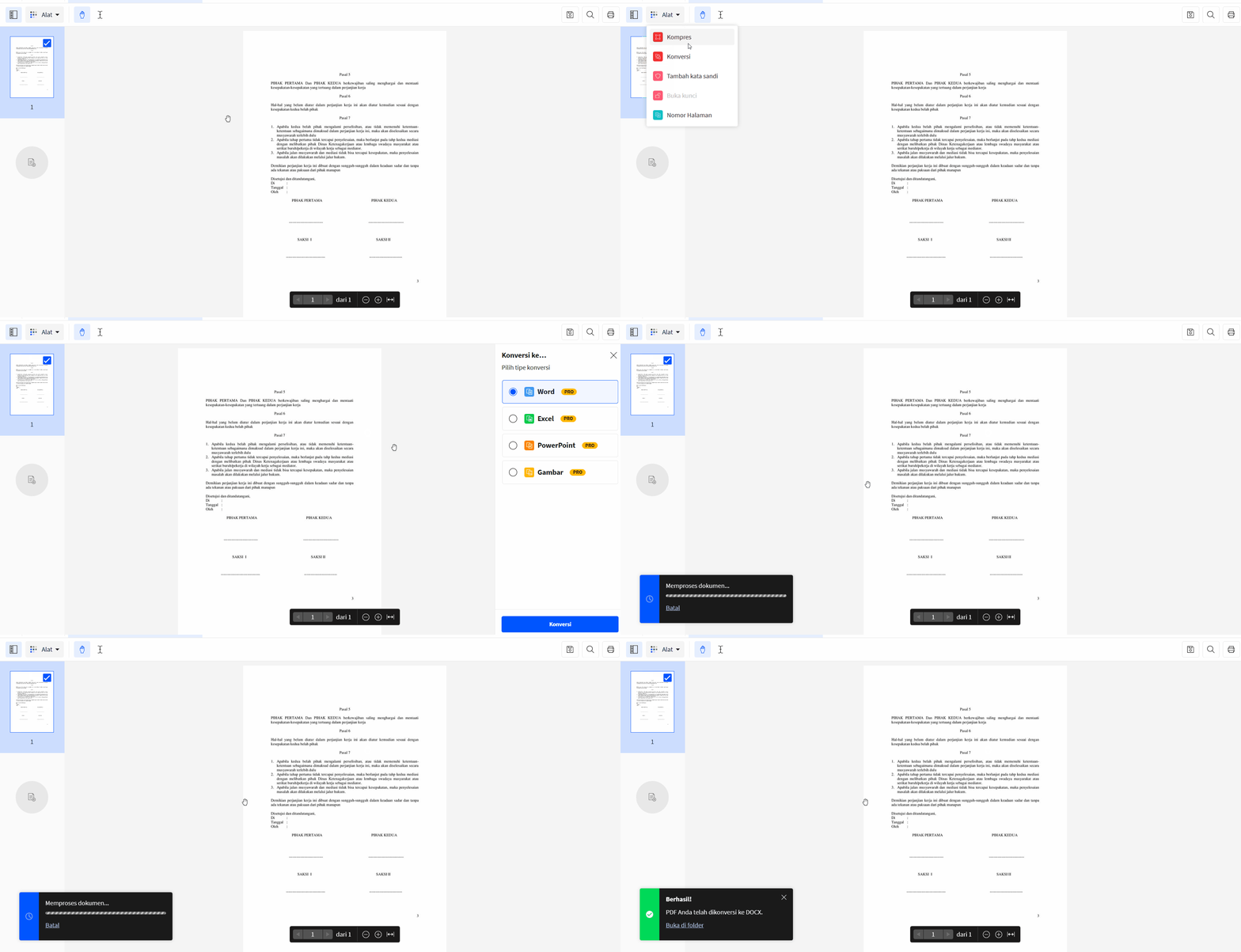
- Mengedit Konten: Ini adalah alasan paling umum. Dokumen PDF seringkali bersifat "terkunci" atau tidak mudah diedit. Jika Anda menerima dokumen PDF yang perlu diperbaiki, diperbarui, atau ditambah informasinya, mengonversinya ke Word adalah langkah pertama yang logis.
- Menyalin dan Menggunakan Kembali Konten: Terkadang Anda hanya perlu menyalin sebagian teks atau gambar dari PDF untuk digunakan di dokumen lain. Tanpa konversi, proses ini bisa jadi rumit dan rawan kesalahan format.
- Mengubah Format Tampilan: Meskipun PDF unggul dalam menjaga konsistensi tampilan, terkadang Anda ingin mengubah tata letak, font, atau gaya visual dokumen agar sesuai dengan kebutuhan presentasi atau dokumen baru.
- Membuat Dokumen Baru dari PDF: Anda mungkin ingin menggunakan PDF yang sudah ada sebagai kerangka dasar untuk membuat dokumen Word baru, menambahkan elemen-elemen baru atau mengorganisir ulang informasi.
- Analisis Data: Dalam beberapa kasus, peneliti atau analis data mungkin perlu mengekstrak data tabular dari PDF untuk analisis lebih lanjut menggunakan spreadsheet atau perangkat lunak statistik.
Metode Konversi PDF ke Word
Ada berbagai cara untuk melakukan konversi ini, masing-masing dengan kelebihan dan kekurangannya. Kita akan membaginya menjadi beberapa kategori utama:
1. Menggunakan Microsoft Word Sendiri (Versi Terbaru)
Sejak versi Microsoft Word 2013, Microsoft telah menyematkan fitur konversi PDF yang cukup mumpuni. Ini adalah solusi yang paling mudah diakses jika Anda sudah memiliki lisensi Microsoft Office yang terbaru.
Cara Melakukannya:
- Buka Microsoft Word.
- Klik File > Buka (Open).
- Cari dan pilih file PDF yang ingin Anda konversi.
- Word akan menampilkan pesan peringatan: "Word akan mengonversi PDF Anda menjadi dokumen Word yang dapat diedit. Ini mungkin memakan waktu. Dokumen Word yang dihasilkan akan dioptimalkan agar Anda dapat mengedit teks, sehingga mungkin tidak terlihat persis sama dengan PDF aslinya, terutama jika PDF asli berisi banyak grafik."
- Klik OK.
- Tunggu proses konversi selesai. Setelah itu, Anda bisa menyimpan dokumen tersebut dalam format .docx.
Kelebihan:
- Sangat mudah diakses jika Anda sudah memiliki Word.
- Tidak memerlukan instalasi perangkat lunak tambahan.
- Cukup akurat untuk dokumen teks sederhana.
Kekurangan:
- Akurasi konversi bisa menurun drastis pada dokumen yang kompleks, terutama yang berisi banyak tabel, kolom, gambar, atau format khusus.
- Perlu versi Word yang relatif baru (2013 ke atas).
- Memerlukan waktu lebih lama untuk file PDF yang besar atau kompleks.
2. Menggunakan Konverter Online Gratis
Internet dipenuhi dengan berbagai layanan konversi online yang memungkinkan Anda mengunggah file PDF dan mengunduhnya kembali dalam format Word. Ini adalah pilihan yang bagus jika Anda hanya membutuhkan konversi sesekali dan tidak ingin menginstal perangkat lunak apa pun.
Contoh Layanan Populer:
- Adobe Acrobat Online: Disediakan oleh pembuat format PDF itu sendiri, Adobe menawarkan alat konversi online yang handal.
- Smallpdf: Salah satu platform konversi PDF online yang paling populer, menawarkan berbagai alat pengeditan dan konversi.
- iLovePDF: Mirip dengan Smallpdf, iLovePDF menyediakan banyak utilitas PDF, termasuk konverter ke Word.
- PDF2DOC: Layanan khusus untuk mengubah PDF ke Word.
Cara Melakukannya (Umum):
- Buka browser web Anda dan kunjungi salah satu situs konverter online.
- Cari opsi "PDF to Word" atau "Ubah PDF ke Word".
- Unggah file PDF Anda (biasanya dengan menyeret dan melepaskan atau mengklik tombol "Pilih File").
- Tunggu proses konversi selesai.
- Unduh file Word yang sudah dikonversi.
Kelebihan:
- Sangat mudah digunakan dan cepat untuk konversi sederhana.
- Tidak perlu instalasi perangkat lunak.
- Banyak pilihan gratis.
- Dapat diakses dari perangkat apa pun dengan koneksi internet.
Kekurangan:
- Keamanan dan Privasi: Ini adalah perhatian utama. Anda mengunggah dokumen Anda ke server pihak ketiga. Untuk dokumen sensitif atau rahasia, ini bisa menjadi risiko. Selalu periksa kebijakan privasi layanan tersebut.
- Batasan Ukuran File dan Penggunaan: Versi gratis seringkali memiliki batasan pada ukuran file atau jumlah konversi per hari.
- Akurasi Konversi Bervariasi: Kualitas konversi bisa sangat bervariasi antar layanan.
- Iklan: Sebagian besar situs gratis menampilkan iklan yang terkadang mengganggu.
- Memerlukan Koneksi Internet: Tentu saja, Anda memerlukan koneksi internet yang stabil.
3. Menggunakan Perangkat Lunak Desktop Khusus
Untuk pengguna yang membutuhkan konversi yang lebih sering, akurasi yang lebih tinggi, atau bekerja dengan dokumen yang sangat kompleks, perangkat lunak desktop khusus adalah solusi yang lebih baik. Perangkat lunak ini biasanya menawarkan fitur yang lebih canggih dan kontrol lebih besar atas proses konversi.
Contoh Perangkat Lunak Populer:
- Adobe Acrobat Pro DC: Ini adalah standar industri untuk bekerja dengan PDF. Adobe Acrobat Pro DC menawarkan kemampuan konversi yang sangat kuat, termasuk pengenalan teks optik (OCR) yang canggih untuk memindai dokumen. Namun, ini adalah perangkat lunak berbayar dengan model langganan.
- Wondershare PDFelement: Alternatif yang lebih terjangkau dibandingkan Adobe Acrobat Pro DC, PDFelement juga menawarkan fitur konversi yang komprehensif, OCR, dan kemampuan pengeditan PDF yang kuat.
- Foxit PhantomPDF (sekarang PDF Editor Pro): Pesaing kuat lainnya di pasar perangkat lunak PDF, menawarkan berbagai fitur termasuk konversi berkualitas tinggi.
- Nitro Pro: Perangkat lunak lain yang direkomendasikan untuk kebutuhan konversi dan pengeditan PDF profesional.
Cara Melakukannya (Umum dengan Adobe Acrobat Pro DC):
- Buka Adobe Acrobat Pro DC.
- Klik File > Buka (Open) dan pilih file PDF Anda.
- Pilih File > Ekspor ke (Export To) > Microsoft Word > Word Document.
- Anda bisa memilih lokasi penyimpanan dan format file (.docx).
- Klik Simpan.
Cara Melakukannya (Umum dengan Perangkat Lunak Lain):
Biasanya, alurnya serupa: buka PDF di aplikasi, cari opsi "Konversi" atau "Ekspor", pilih format tujuan (Word), dan simpan.
Kelebihan:
- Akurasi Tinggi: Umumnya memberikan hasil konversi terbaik, terutama untuk dokumen yang kompleks.
- Fitur OCR Canggih: Sangat efektif untuk mengonversi dokumen PDF yang merupakan hasil scan gambar menjadi teks yang dapat diedit.
- Kontrol Lebih Besar: Memberikan lebih banyak opsi pengaturan untuk proses konversi.
- Keamanan Data: Dokumen Anda tetap berada di komputer Anda, tidak diunggah ke server eksternal.
- Bekerja Offline: Tidak memerlukan koneksi internet setelah terinstal.
Kekurangan:
- Berbayar: Sebagian besar perangkat lunak desktop yang andal memerlukan pembelian lisensi atau langganan.
- Memerlukan Instalasi: Membutuhkan ruang penyimpanan dan proses instalasi.
4. Menggunakan Google Drive
Google Drive juga menyediakan cara yang mudah untuk mengonversi PDF ke format yang dapat diedit, meskipun bukan langsung ke Word, melainkan ke Google Docs, yang kemudian bisa diunduh sebagai Word.
Cara Melakukannya:
- Buka Google Drive (drive.google.com) dan masuk dengan akun Google Anda.
- Klik tombol + Baru (New) > Upload file (File upload) dan unggah file PDF Anda.
- Setelah terunggah, klik kanan pada file PDF di Google Drive.
- Pilih Buka dengan (Open with) > Google Docs.
- Google Docs akan mencoba mengonversi PDF menjadi dokumen yang dapat diedit. Perlu diingat, ini menggunakan OCR jika PDF adalah gambar.
- Setelah terbuka di Google Docs, Anda bisa melakukan pengeditan dasar.
- Untuk mengunduhnya sebagai Word, klik File > Unduh (Download) > Microsoft Word (.docx).
Kelebihan:
- Gratis dan mudah diakses bagi pengguna Google.
- Menyediakan kemampuan OCR dasar.
- Dokumen disimpan di cloud, bisa diakses dari mana saja.
Kekurangan:
- Akurasi Konversi Terbatas: Tidak sebaik solusi profesional, terutama untuk tata letak yang kompleks.
- Proses Dua Langkah: Perlu konversi ke Google Docs terlebih dahulu, lalu unduh sebagai Word.
- Memerlukan Akun Google dan Koneksi Internet.
Tips untuk Konversi yang Optimal
Terlepas dari metode yang Anda pilih, ada beberapa tips yang dapat membantu Anda mendapatkan hasil konversi terbaik:
- Pilih Metode yang Tepat: Pertimbangkan kompleksitas dokumen Anda, seberapa sering Anda perlu melakukan konversi, dan tingkat keamanan yang Anda butuhkan. Untuk dokumen sederhana dan sesekali, konverter online atau Word mungkin cukup. Untuk dokumen profesional, kompleks, atau rahasia, gunakan perangkat lunak desktop khusus.
- Gunakan Perangkat Lunak OCR yang Baik: Jika PDF Anda adalah hasil scan gambar (bukan teks digital), maka kualitas Optical Character Recognition (OCR) adalah kunci utama. Perangkat lunak seperti Adobe Acrobat Pro DC atau PDFelement memiliki OCR yang sangat canggih.
- Periksa Hasil Konversi dengan Teliti: Jangan pernah mengasumsikan konversi sempurna 100%. Selalu buka dokumen Word yang dihasilkan dan periksa secara menyeluruh. Perhatikan tata letak, format, nomor halaman, kolom, tabel, dan gambar. Lakukan koreksi yang diperlukan.
- Sederhanakan PDF Jika Memungkinkan: Jika Anda memiliki kontrol atas pembuatan PDF, cobalah untuk membuatnya sesederhana mungkin (misalnya, hindari penggunaan terlalu banyak tabel atau kolom yang tumpang tindih) untuk memudahkan konversi di masa mendatang.
- Gunakan File PDF Asli: Jika Anda memiliki file PDF asli yang dibuat dari program pengolah kata, konversinya ke Word biasanya akan lebih akurat daripada mengonversi PDF yang merupakan hasil scan gambar.
- Pertimbangkan Keamanan: Untuk dokumen yang berisi informasi pribadi, keuangan, atau rahasia perusahaan, hindari menggunakan konverter online gratis yang tidak Anda percayai sepenuhnya. Gunakan solusi desktop yang aman.
Kesimpulan
Mengubah PDF ke Word adalah keterampilan penting di dunia kerja modern. Dengan berbagai pilihan metode yang tersedia, mulai dari fitur bawaan Microsoft Word, konverter online gratis, hingga perangkat lunak desktop profesional, Anda dapat memilih solusi yang paling sesuai dengan kebutuhan dan anggaran Anda.
Ingatlah bahwa tidak ada solusi konversi yang sempurna untuk semua situasi. Kualitas konversi sangat bergantung pada kompleksitas dokumen PDF asli, kualitas perangkat lunak yang digunakan, dan kemampuan OCR-nya. Oleh karena itu, selalu luangkan waktu untuk meninjau dan mengoreksi dokumen Word yang dihasilkan untuk memastikan keakuratan dan tata letak yang diinginkan. Dengan pemahaman yang baik tentang opsi yang ada dan tips yang tepat, Anda dapat dengan efektif mengubah dokumen PDF menjadi format yang dapat diedit, membuka peluang baru untuk kolaborasi, pengeditan, dan penggunaan kembali konten.

Tinggalkan Balasan