


Microsoft Word adalah alat yang sangat kuat untuk membuat berbagai jenis dokumen, mulai dari surat sederhana hingga laporan yang kompleks, brosur, dan bahkan publikasi profesional. Salah satu aspek fundamental dari tata letak dokumen yang sering kali terabaikan namun krusial adalah ukuran kertas. Apakah Anda ingin mencetak brosur dengan ukuran A5, poster A3, atau sekadar memastikan dokumen Anda sesuai dengan ukuran amplop standar, kemampuan untuk mengubah ukuran kertas di Word adalah keterampilan esensial.
Artikel ini akan membawa Anda dalam perjalanan mendalam untuk memahami cara mengubah ukuran kertas di Microsoft Word. Kita tidak hanya akan membahas langkah-langkah dasarnya, tetapi juga menggali lebih dalam ke dalam pengaturan lanjutan, pertimbangan penting, dan tips praktis agar dokumen Anda terlihat profesional dan siap cetak. Bersiaplah untuk menguasai aspek penting ini dari desain dokumen Anda!
Mengapa Ukuran Kertas Penting?
Sebelum kita masuk ke "bagaimana"-nya, mari kita pahami "mengapa"-nya. Ukuran kertas yang tepat mempengaruhi berbagai aspek dokumen Anda:
- Keterbacaan: Ukuran kertas yang terlalu kecil untuk konten yang padat dapat membuat teks terlihat sempit dan sulit dibaca. Sebaliknya, ukuran yang terlalu besar untuk informasi sedikit bisa membuat dokumen terasa kosong dan kurang menarik.
- Estetika dan Desain: Ukuran kertas adalah kanvas Anda. Memilih ukuran yang tepat memungkinkan Anda menata elemen visual seperti gambar, grafik, dan kolom dengan cara yang paling efektif dan estetis.
- Efisiensi Cetak: Mencetak dokumen dengan ukuran kertas yang salah dapat menghasilkan pemotongan teks atau gambar, atau bahkan membuang-buang kertas jika ukuran yang dipilih jauh lebih besar dari yang dibutuhkan.
- Persyaratan Spesifik: Banyak dokumen memiliki persyaratan ukuran standar. Surat bisnis sering kali dicetak di Letter (Amerika Utara) atau A4 (internasional). Brosur, kartu nama, dan materi pemasaran lainnya memiliki ukuran yang sangat spesifik.
- Penghematan Biaya: Memilih ukuran kertas yang optimal dapat mengurangi biaya cetak dengan meminimalkan pemborosan kertas.
Langkah-Langkah Dasar Mengubah Ukuran Kertas di Microsoft Word
Microsoft Word menyediakan antarmuka yang intuitif untuk mengubah ukuran kertas. Proses ini umumnya melibatkan navigasi ke tab Layout atau Page Layout (tergantung versi Word Anda).
Untuk Versi Word yang Lebih Baru (Microsoft 365, Word 2019, 2016, 2013):
- Buka Dokumen Anda: Buka file Microsoft Word yang ingin Anda ubah ukuran kertasnya.
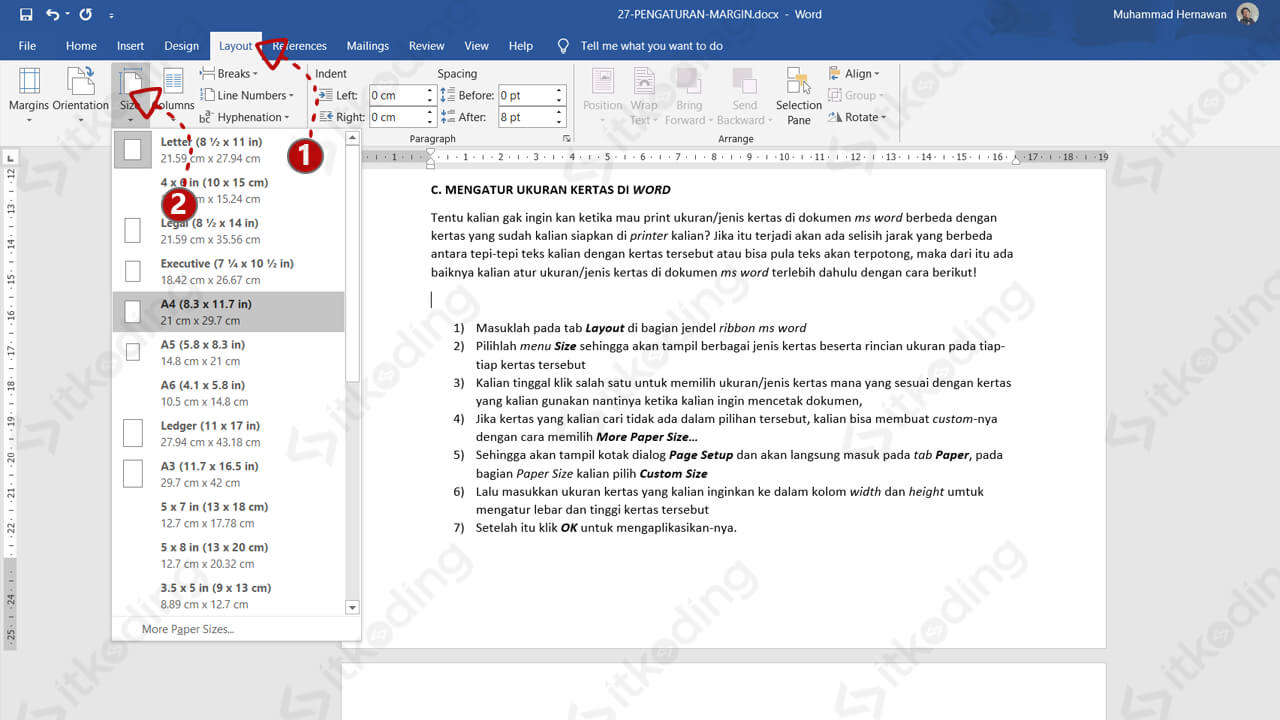
- Pergi ke Tab Layout: Temukan dan klik tab Layout di pita (ribbon) bagian atas.
- Temukan Grup Page Setup: Di dalam tab Layout, cari grup yang disebut Page Setup.
- Klik Tombol Size: Di dalam grup Page Setup, Anda akan menemukan tombol Size. Klik tombol ini.
-
Pilih Ukuran Kertas yang Diinginkan: Sebuah menu dropdown akan muncul menampilkan daftar ukuran kertas standar yang paling umum digunakan, seperti:
- Letter (8.5×11 inci): Ukuran standar di Amerika Utara.
- Legal (8.5×14 inci): Ukuran yang lebih panjang dari Letter, juga umum di Amerika Utara.
- A4 (210×297 mm): Ukuran standar internasional yang paling banyak digunakan.
- A3 (297×420 mm): Ukuran yang lebih besar dari A4, sering digunakan untuk poster atau materi cetak yang lebih besar.
- Dan berbagai ukuran lainnya seperti B5, Executive, Envelope (berbagai ukuran), dll.
Klik salah satu ukuran yang terdaftar untuk menerapkannya pada dokumen Anda.
Untuk Versi Word yang Lebih Lama (Word 2010, 2007):
Langkah-langkahnya sangat mirip, namun tab yang digunakan biasanya disebut Page Layout.
- Buka Dokumen Anda.
- Pergi ke Tab Page Layout: Klik tab Page Layout.
- Temukan Grup Page Setup: Cari grup Page Setup.
- Klik Tombol Size: Klik tombol Size.
- Pilih Ukuran Kertas yang Diinginkan: Pilih ukuran dari daftar yang muncul.
Mengatur Ukuran Kertas Kustom (Custom Size)
Bagaimana jika ukuran kertas yang Anda butuhkan tidak ada dalam daftar standar? Jangan khawatir, Microsoft Word memungkinkan Anda untuk menentukan ukuran kertas kustom Anda sendiri. Ini sangat berguna jika Anda bekerja dengan bahan cetak yang tidak standar, seperti kartu undangan dengan dimensi tertentu atau label khusus.
Langkah-langkah Mengatur Ukuran Kertas Kustom:
- Ikuti Langkah 1-4 dari Bagian Dasar: Buka dokumen, pergi ke tab Layout (atau Page Layout), klik grup Page Setup, lalu klik tombol Size.
- Pilih "More Paper Sizes…" (atau "Ukuran Kertas Lainnya…"): Di bagian bawah menu dropdown Size, Anda akan menemukan opsi seperti "More Paper Sizes…" atau "Ukuran Kertas Lainnya…". Klik opsi ini.
- Jendela "Page Setup" Akan Muncul: Ini akan membuka jendela dialog Page Setup dengan fokus pada tab Paper.
- Pilih "Custom Size" (Ukuran Kustom): Di bagian Paper Size, cari opsi Custom size atau Ukuran Kustom. Pilih opsi ini.
- Masukkan Dimensi Kustom: Setelah memilih Custom size, dua kotak input akan muncul:
- Width (Lebar): Masukkan nilai lebar kertas yang Anda inginkan.
- Height (Tinggi): Masukkan nilai tinggi kertas yang Anda inginkan.
- Satuan Pengukuran: Anda dapat memilih satuan pengukuran (inci, cm, mm, dll.) dari dropdown di sebelah kotak input lebar dan tinggi. Pastikan Anda memilih satuan yang sesuai dengan pengukuran Anda.
- Konfirmasi Pengaturan: Setelah memasukkan lebar dan tinggi yang diinginkan, klik tombol OK di bagian bawah jendela Page Setup.
Tips Penting Saat Mengatur Ukuran Kustom:
- Periksa Pengukuran Anda: Pastikan Anda mengukur dimensi kertas fisik yang Anda miliki atau yang akan Anda gunakan dengan akurat. Kesalahan kecil dalam pengukuran dapat menyebabkan masalah cetak.
- Perhatikan Batas Pencetakan: Printer memiliki area yang tidak dapat dicetak di tepi kertas. Ukuran kustom yang terlalu dekat dengan batas fisik printer Anda mungkin tidak dapat dicetak sepenuhnya.
- Konsultasikan dengan Percetakan: Jika Anda mendesain untuk percetakan profesional, selalu tanyakan kepada mereka spesifikasi ukuran kertas yang mereka terima dan batasan pencetakan mereka.
Memahami Pilihan "Paper Size" dan "Document Size"
Dalam jendela Page Setup, Anda mungkin melihat beberapa opsi terkait ukuran. Penting untuk memahami perbedaannya:
- Paper Size (Ukuran Kertas): Ini adalah ukuran fisik dari kertas yang Anda masukkan ke dalam printer.
- Document Size (Ukuran Dokumen): Ini adalah ukuran area konten yang Anda kerjakan di dalam Word.
Dalam kebanyakan kasus, Paper Size dan Document Size harus sama. Namun, ada skenario di mana Anda mungkin ingin mengaturnya berbeda. Misalnya, Anda bisa saja memiliki dokumen dengan ukuran konten yang lebih kecil dari kertas fisik Anda, yang berguna untuk membuat margin yang sangat lebar atau untuk mendesain elemen yang akan dipotong kemudian. Namun, untuk sebagian besar keperluan, menyetel keduanya agar sama adalah praktik terbaik.
Saat Anda memilih ukuran kertas dari daftar standar di tab Layout, Word secara otomatis akan mengatur Document Size agar sesuai dengan Paper Size yang Anda pilih. Jika Anda menggunakan Custom Size, Anda akan mengatur keduanya secara bersamaan.
Konsekuensi Mengubah Ukuran Kertas
Mengubah ukuran kertas pada dokumen yang sudah ada dapat memiliki beberapa konsekuensi yang perlu Anda perhatikan:
- Penataan Ulang Teks dan Elemen: Ini adalah konsekuensi yang paling signifikan. Ketika Anda mengubah ukuran kertas, tata letak halaman akan berubah. Teks mungkin akan terpotong, pindah ke halaman lain, atau bahkan menjadi terlalu renggang. Gambar dan objek lain juga akan menyesuaikan posisinya, dan mungkin perlu ditata ulang.
- Perubahan Margin: Margin halaman Anda akan menyesuaikan secara otomatis berdasarkan ukuran kertas baru. Jika Anda memiliki margin yang spesifik, Anda mungkin perlu menyesuaikannya kembali.
- Perubahan Header dan Footer: Header dan footer juga akan menyesuaikan dengan ukuran halaman baru. Pastikan konten di dalamnya masih terlihat baik dan tidak terpotong.
- Kebutuhan Penyesuaian Konten: Anda mungkin perlu mengedit konten Anda, seperti menyesuaikan ukuran font, spasi antar baris, atau menyusun ulang paragraf agar sesuai dengan ukuran kertas yang baru.
Tips untuk Meminimalkan Gangguan Saat Mengubah Ukuran Kertas:
- Simpan Salinan Dokumen: Sebelum melakukan perubahan besar, selalu simpan salinan dokumen Anda. Ini memungkinkan Anda kembali ke versi sebelumnya jika terjadi kesalahan atau jika Anda tidak puas dengan hasil akhirnya.
- Gunakan Tampilan "Draft" atau "Print Layout": Tampilan Print Layout (Tampilan Tata Letak Cetak) adalah yang terbaik untuk melihat bagaimana dokumen Anda akan terlihat saat dicetak. Anda juga bisa beralih ke Draft (Draf) untuk fokus pada teks tanpa terganggu oleh tata letak, lalu kembali ke Print Layout untuk melihat dampaknya.
- Gunakan Fitur "Show/Hide ¶" (Tampilkan/Sembunyikan ¶): Tombol ini di tab Home akan menampilkan karakter yang tidak terlihat seperti spasi, tab, dan akhir paragraf. Ini sangat membantu untuk mendiagnosis masalah tata letak yang mungkin muncul setelah mengubah ukuran kertas.
- Periksa Setiap Halaman: Setelah mengubah ukuran kertas, luangkan waktu untuk meninjau setiap halaman dokumen Anda. Perhatikan apakah ada teks yang terpotong, gambar yang tidak proporsional, atau spasi yang aneh.
Skenario Penggunaan Umum
Mari kita lihat beberapa skenario umum di mana mengubah ukuran kertas sangat berguna:
- Membuat Brosur atau Pamflet: Brosur sering kali dicetak pada kertas A4 atau Letter yang kemudian dilipat menjadi tiga bagian. Anda perlu mendesain konten Anda agar sesuai dengan dimensi panel-panel tersebut. Anda mungkin perlu mengatur ukuran kertas ke A4, kemudian menggunakan kolom dan margin yang hati-hati.
- Mencetak Poster: Untuk poster, Anda mungkin menggunakan ukuran A3 atau bahkan ukuran kustom yang lebih besar. Anda perlu memastikan gambar dan teks terlihat jelas dari jarak jauh.
- Membuat Kartu Nama: Kartu nama memiliki ukuran standar yang sangat kecil. Anda perlu mengatur ukuran kertas kustom yang sesuai dan mendesain konten Anda dengan sangat ringkas.
- Menyiapkan Dokumen untuk Publikasi Tertentu: Jika Anda mengirimkan naskah ke jurnal atau penerbit, mereka mungkin memiliki persyaratan ukuran kertas yang spesifik.
- Mencetak Amplop: Word memiliki opsi siap pakai untuk mencetak berbagai jenis amplop. Anda perlu memilih ukuran amplop yang sesuai.
Batasan dan Pertimbangan Tambahan
- Kemampuan Printer: Pastikan printer Anda mendukung ukuran kertas yang Anda pilih. Printer rumahan mungkin memiliki keterbatasan pada ukuran maksimum yang dapat mereka cetak.
- Kualitas Cetak: Untuk ukuran kertas yang sangat besar seperti A3 atau poster kustom, kualitas resolusi gambar menjadi sangat penting. Gambar beresolusi rendah akan terlihat pecah saat dicetak dalam ukuran besar.
- Format File Akhir: Jika Anda berencana menyimpan dokumen Anda dalam format PDF untuk dicetak, pastikan pengaturan ukuran kertas Anda juga diterapkan dengan benar pada file PDF.
Kesimpulan
Mengubah ukuran kertas di Microsoft Word adalah keterampilan dasar namun sangat penting untuk menciptakan dokumen yang profesional, informatif, dan siap cetak. Dengan memahami langkah-langkah dasar, memanfaatkan opsi ukuran kustom, dan memperhatikan konsekuensi dari perubahan tersebut, Anda dapat mengontrol tata letak dokumen Anda dengan lebih baik.
Ingatlah untuk selalu menyimpan salinan, meninjau hasil akhir dengan cermat, dan jika ragu, berkonsultasilah dengan penyedia layanan cetak Anda. Dengan penguasaan ini, Anda akan lebih percaya diri dalam menyiapkan segala jenis dokumen, dari yang paling sederhana hingga yang paling kompleks, memastikan bahwa hasil akhir Anda sesuai dengan visi Anda dan kebutuhan audiens Anda. Selamat mendesain!

Tinggalkan Balasan