


Microsoft Word adalah alat yang luar biasa untuk menciptakan berbagai jenis dokumen, mulai dari surat formal, laporan penelitian, hingga buletin yang menarik. Salah satu aspek krusial dalam mendesain dokumen yang efektif adalah memilih orientasi halaman yang tepat. Seringkali, kita dihadapkan pada kebutuhan untuk mengubah layout dari mode portrait (vertikal) yang merupakan default, menjadi mode landscape (horizontal).
Mengapa orientasi landscape menjadi penting? Bayangkan Anda sedang membuat brosur dengan banyak kolom, tabel yang lebar, grafik yang detail, atau bahkan ingin menampilkan gambar dalam ukuran yang lebih besar. Dalam mode portrait, elemen-elemen ini mungkin akan terpotong, terlihat sempit, atau sulit dibaca. Mode landscape memberikan ruang horizontal yang lebih luas, memungkinkan Anda untuk menata konten dengan lebih leluasa, meningkatkan keterbacaan, dan menciptakan tampilan visual yang lebih dinamis.
Artikel ini akan membimbing Anda langkah demi langkah, mulai dari cara termudah hingga teknik yang lebih spesifik, untuk mengubah layout dokumen Microsoft Word Anda ke mode landscape. Kami juga akan membahas kapan waktu yang tepat untuk menggunakan orientasi ini, serta beberapa tips tambahan untuk memaksimalkan penggunaannya.
Memahami Perbedaan: Portrait vs. Landscape
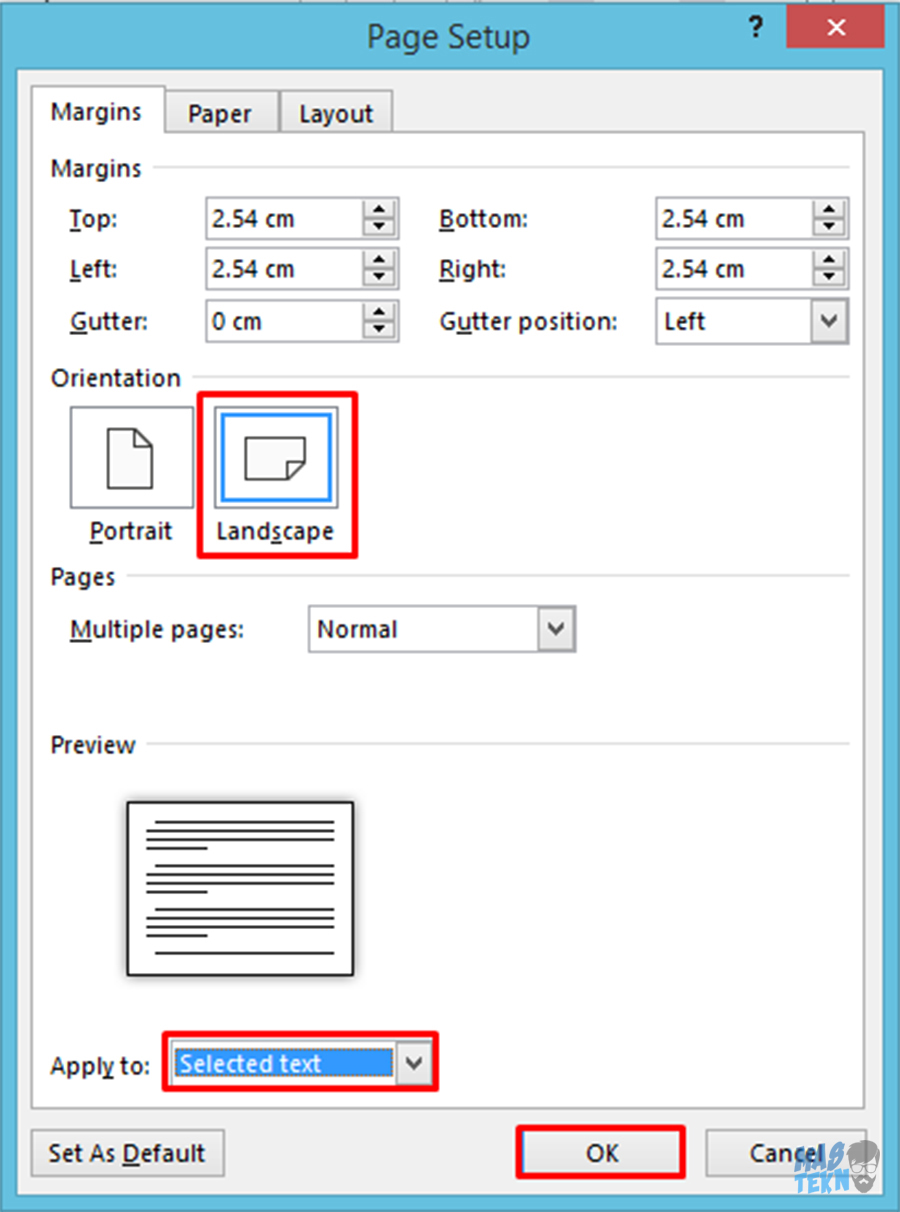
Sebelum kita melangkah lebih jauh, penting untuk memahami perbedaan mendasar antara kedua orientasi halaman ini:
- Portrait (Potret): Orientasi default di Microsoft Word. Halaman lebih tinggi daripada lebar. Cocok untuk dokumen seperti surat, esai, buku, atau laporan standar yang tidak memerlukan banyak ruang horizontal.
- Landscape (Lanskap): Halaman lebih lebar daripada tinggi. Memberikan ruang horizontal yang lebih luas. Ideal untuk tabel yang lebar, grafik, gambar, brosur, sertifikat, atau dokumen yang menampilkan banyak kolom.
Cara Paling Cepat dan Umum: Mengubah Seluruh Dokumen ke Landscape
Metode ini adalah yang paling sering digunakan ketika Anda ingin seluruh dokumen Anda beralih ke orientasi landscape.
Langkah 1: Buka Dokumen Anda
Pertama, buka file Microsoft Word yang ingin Anda ubah.
Langkah 2: Akses Tab "Layout" atau "Page Layout"
Di bilah menu bagian atas, cari dan klik tab yang bertuliskan "Layout" (pada versi Word yang lebih baru) atau "Page Layout" (pada versi Word yang lebih lama). Lokasi tab ini mungkin sedikit berbeda tergantung pada versi Microsoft Word yang Anda gunakan, tetapi umumnya mudah ditemukan.
Langkah 3: Temukan Grup "Page Setup"
Di dalam tab "Layout" atau "Page Layout", Anda akan menemukan beberapa grup perintah. Cari grup yang bernama "Page Setup".
Langkah 4: Klik "Orientation"
Di dalam grup "Page Setup", Anda akan melihat sebuah tombol bernama "Orientation". Klik tombol ini.
Langkah 5: Pilih "Landscape"
Setelah mengklik "Orientation", sebuah menu dropdown akan muncul. Di dalam menu tersebut, Anda akan melihat dua pilihan: "Portrait" dan "Landscape". Klik "Landscape".
Voila! Seketika, seluruh halaman di dokumen Anda akan berubah dari orientasi portrait menjadi landscape. Perhatikan bagaimana tata letak teks, gambar, dan tabel Anda mungkin menyesuaikan diri untuk mengisi ruang horizontal yang baru.
Mengubah Orientasi Halaman untuk Bagian Tertentu Dokumen: Teknik Tingkat Lanjut
Terkadang, Anda mungkin hanya ingin satu atau beberapa halaman dalam dokumen Anda beralih ke orientasi landscape, sementara halaman lainnya tetap dalam mode portrait. Ini sangat berguna, misalnya, jika Anda memiliki tabel yang sangat lebar di tengah-tengah laporan yang sebagian besar dalam mode portrait. Untuk melakukan ini, kita perlu menggunakan "Section Breaks".
Apa itu Section Break?
Section Break adalah penanda yang membagi dokumen Anda menjadi beberapa bagian terpisah. Setiap bagian dapat memiliki pengaturan format yang berbeda, termasuk orientasi halaman, header/footer, nomor halaman, dan kolom.
Langkah-langkah Menggunakan Section Break untuk Orientasi Halaman yang Berbeda:
1. Posisikan Kursor Anda
Tempatkan kursor Anda tepat sebelum bagian dokumen yang ingin Anda ubah orientasinya.
2. Sisipkan Section Break "Next Page"
- Pergi ke tab "Layout" (atau "Page Layout").
- Di grup "Page Setup", klik "Breaks".
- Di bawah menu "Section Breaks", pilih "Next Page".
- Mengapa "Next Page"? Ini akan memulai bagian baru di halaman berikutnya, memastikan bahwa perubahan orientasi tidak memengaruhi halaman sebelumnya atau menyisipkan halaman kosong yang tidak diinginkan di tengah-tengah.
3. Posisikan Kursor di Halaman yang Akan Diubah
Sekarang, tempatkan kursor Anda di mana saja di dalam halaman (atau halaman-halaman) yang ingin Anda ubah orientasinya menjadi landscape.
4. Ubah Orientasi Halaman untuk Bagian Tersebut
- Pergi ke tab "Layout" (atau "Page Layout").
- Di grup "Page Setup", klik "Orientation".
- Pilih "Landscape".
Pada titik ini, hanya halaman yang berada di dalam bagian yang baru Anda buat (dan memiliki kursor di dalamnya) yang akan berubah menjadi landscape. Halaman sebelum section break akan tetap dalam mode portrait.
5. Sisipkan Section Break "Next Page" Lagi (Untuk Kembali ke Portrait)
Jika Anda ingin halaman setelah bagian landscape kembali ke mode portrait, Anda perlu menyisipkan section break lagi.
- Tempatkan kursor Anda tepat sebelum halaman pertama yang ingin Anda kembalikan ke portrait.
- Pergi ke tab "Layout" (atau "Page Layout").
- Di grup "Page Setup", klik "Breaks".
- Di bawah menu "Section Breaks", pilih "Next Page".
6. Ubah Orientasi Halaman Kembali ke Portrait
- Tempatkan kursor Anda di mana saja di dalam halaman yang ingin Anda kembalikan ke portrait.
- Pergi ke tab "Layout" (atau "Page Layout").
- Di grup "Page Setup", klik "Orientation".
- Pilih "Portrait".
Dengan menggunakan section break, Anda dapat secara presisi mengontrol orientasi halaman untuk setiap bagian dokumen Anda, memberikan fleksibilitas desain yang luar biasa.
Tips Tambahan Saat Menggunakan Section Breaks:
- Lihat Tampilan Section Break: Untuk memastikan Anda telah menyisipkan section break dengan benar, Anda bisa mengaktifkan tampilan "Show/Hide ¶" di tab "Home". Ini akan menampilkan simbol-simbol pemformatan, termasuk tanda section break.
- Pengaturan Header/Footer: Ingatlah bahwa setiap bagian juga dapat memiliki pengaturan header dan footer yang berbeda. Jika Anda mengubah orientasi halaman, periksa header dan footer Anda untuk memastikan mereka tampil sesuai keinginan di setiap bagian. Anda mungkin perlu memutus tautan header/footer antar bagian jika diperlukan.
Kapan Sebaiknya Menggunakan Orientasi Landscape?
Pemilihan orientasi halaman yang tepat sangat memengaruhi cara audiens Anda berinteraksi dengan konten Anda. Berikut adalah beberapa skenario umum di mana orientasi landscape adalah pilihan yang lebih baik:
- Tabel Lebar: Jika Anda memiliki tabel dengan banyak kolom atau data yang lebar, landscape akan mencegah teks terpotong atau menyempit sehingga sulit dibaca.
- Grafik dan Diagram: Visualisasi data yang kompleks, seperti grafik batang atau diagram alir yang lebar, seringkali lebih jelas dan mudah dipahami dalam orientasi landscape.
- Gambar Besar: Foto atau ilustrasi yang memiliki dimensi lebar yang signifikan akan terlihat lebih baik dan tidak terdistorsi saat ditempatkan di halaman landscape.
- Brosur dan Flyer: Dokumen yang dirancang untuk dibagikan dan dibaca secara visual, seperti brosur tiga lipatan, seringkali menggunakan orientasi landscape untuk tata letak yang menarik.
- Sertifikat dan Penghargaan: Dokumen formal seperti sertifikat seringkali didesain dengan orientasi landscape untuk memberikan kesan kehormatan dan ruang yang cukup untuk teks dan logo.
- Presentasi (dalam bentuk dokumen): Jika Anda mengubah slide presentasi menjadi dokumen Word, orientasi landscape seringkali lebih sesuai dengan format slide asli.
- Peta atau Denah: Dokumen yang menampilkan peta, denah ruangan, atau diagram teknis yang luas akan mendapat manfaat dari ruang horizontal tambahan.
- Layout Multi-Kolom: Meskipun portrait bisa digunakan untuk tata letak multi-kolom, landscape bisa memberikan ruang yang lebih luas untuk setiap kolom, terutama jika Anda memiliki banyak kolom atau konten yang padat.
Tips untuk Mengoptimalkan Penggunaan Layout Landscape
Setelah Anda berhasil mengubah orientasi halaman ke landscape, ada beberapa hal yang bisa Anda lakukan untuk memaksimalkan penggunaannya:
- Sesuaikan Ukuran Font dan Margin: Dengan ruang horizontal yang lebih luas, Anda mungkin dapat menggunakan ukuran font yang sedikit lebih besar atau menyesuaikan margin agar teks tidak terlihat terlalu renggang.
- Tata Letak Konten yang Strategis: Manfaatkan ruang tambahan dengan menempatkan elemen-elemen yang berkaitan secara berdampingan. Misalnya, letakkan grafik di sebelah tabel yang menjelaskannya.
- Gunakan Kolom: Orientasi landscape sangat cocok untuk tata letak multi-kolom. Anda bisa membuat lebih banyak kolom atau membuat setiap kolom lebih lebar untuk keterbacaan yang lebih baik.
- Perhatikan Cetakan: Jika dokumen Anda akan dicetak, pastikan printer Anda mendukung orientasi landscape dan kertas yang Anda gunakan sesuai. Selalu lakukan pratinjau cetak (Print Preview) untuk memastikan semuanya terlihat seperti yang Anda inginkan sebelum mencetak.
- Konsistensi adalah Kunci: Jika Anda menggunakan section break untuk mencampur orientasi portrait dan landscape, pastikan ada alasan yang jelas untuk perubahan tersebut. Perubahan yang terlalu sering dapat membuat dokumen terlihat berantakan dan membingungkan pembaca.
- Gunakan Gambar dan Grafik dengan Bijak: Meskipun ruang horizontal lebih luas, jangan mengisi halaman secara berlebihan. Pastikan ada cukup ruang putih (white space) agar desain terlihat bersih dan profesional.
Kesimpulan
Mengubah orientasi halaman di Microsoft Word, baik untuk seluruh dokumen maupun untuk bagian tertentu, adalah keterampilan dasar namun sangat penting bagi siapa pun yang ingin membuat dokumen yang efektif dan menarik secara visual. Dengan memahami cara menggunakan fitur "Orientation" dan "Section Breaks", Anda memiliki kendali penuh atas tata letak dokumen Anda.
Ingatlah bahwa tujuan utama dari penyesuaian layout adalah untuk meningkatkan keterbacaan dan efektivitas komunikasi konten Anda. Pilihlah orientasi landscape ketika itu benar-benar membantu Anda menyajikan informasi dengan cara yang paling jelas dan menarik. Dengan sedikit latihan, Anda akan menjadi mahir dalam menguasai orientasi halaman di Microsoft Word, membuka kemungkinan baru dalam desain dokumen Anda.
Jadi, jangan ragu untuk bereksperimen! Cobalah mengubah orientasi dokumen Anda, gunakan section break untuk fleksibilitas, dan temukan cara terbaik untuk menyajikan ide-ide Anda di atas kanvas digital Word.

Tinggalkan Balasan