


Microsoft Word bukan sekadar alat untuk mengetik teks. Di balik antarmuka yang akrab, terdapat kekuatan luar biasa untuk membentuk dan menyajikan informasi Anda secara visual. Salah satu aspek terpenting dalam menciptakan dokumen yang profesional, menarik, dan mudah dibaca adalah dengan menguasai tata letaknya. Mengubah layout di Microsoft Word memungkinkan Anda mengontrol segalanya, mulai dari margin halaman hingga penempatan gambar dan teks.
Artikel ini akan membawa Anda menyelami berbagai fitur tata letak yang tersedia di Microsoft Word, mulai dari pengaturan dasar hingga teknik yang lebih canggih. Dengan memahami dan memanfaatkan alat-alat ini, Anda dapat mengubah dokumen sederhana menjadi karya yang terstruktur rapi dan berkesan.
Mengapa Tata Letak Itu Penting?
Sebelum kita masuk ke cara mengubahnya, mari kita pahami mengapa tata letak begitu krusial:
- Profesionalisme: Dokumen dengan tata letak yang buruk bisa terlihat amatir dan tidak meyakinkan. Tata letak yang baik menunjukkan perhatian terhadap detail dan profesionalisme.
- Keterbacaan: Tata letak yang efektif membantu pembaca memindai dan memahami informasi dengan lebih mudah. Margin yang tepat, spasi yang memadai, dan penggunaan kolom dapat meningkatkan keterbacaan secara signifikan.
- Daya Tarik Visual: Tata letak yang baik membuat dokumen lebih menarik secara visual. Penggunaan elemen seperti gambar, tabel, dan grafik yang ditempatkan dengan strategis dapat memecah kebosanan teks dan menarik perhatian pembaca.
- Penekanan Informasi: Dengan mengatur tata letak, Anda dapat menyorot informasi penting, memandu mata pembaca ke bagian-bagian kunci, dan menciptakan hierarki visual.
- Konsistensi: Dalam dokumen yang panjang atau seri dokumen, konsistensi tata letak sangat penting untuk menciptakan identitas visual yang kohesif.
Memulai dengan Dasar-Dasar: Mengakses Opsi Tata Letak
Sebagian besar pengaturan tata letak di Microsoft Word dapat diakses melalui tab Layout (atau Page Layout pada versi Word yang lebih lama) di pita (ribbon). Mari kita bedah bagian-bagian utamanya:
1. Margin: Ruang Bernapas untuk Teks Anda
Margin adalah area kosong di sekitar tepi halaman. Mereka memberikan ruang visual bagi mata untuk beristirahat dan mencegah teks terasa terlalu padat.
- Cara Mengubah Margin:
- Klik tab Layout.
- Di grup Page Setup, klik Margins.
- Anda akan melihat pilihan margin prasetel seperti
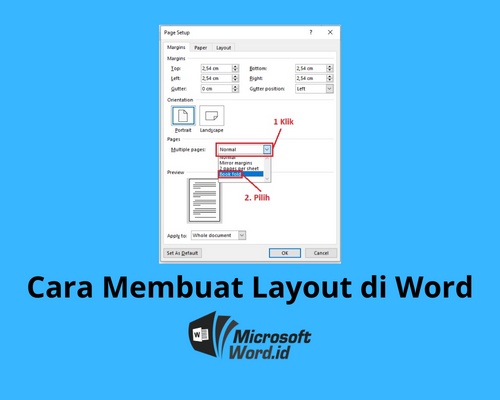
Normal,Narrow,Moderate, danWide. Pilih salah satu yang paling sesuai. - Untuk pengaturan yang lebih spesifik, pilih Custom Margins… di bagian bawah menu. Di jendela
Page Setupyang muncul, Anda dapat memasukkan nilai numerik untuk marginTop,Bottom,Left, danRight. - Mirror Margins: Opsi ini sangat berguna untuk dokumen yang akan dijilid. Margin
Insideakan lebih lebar dari marginOutsideuntuk memberikan ruang tambahan bagi penjilidan. - Apply to: Anda bisa menerapkan pengaturan margin ke seluruh dokumen (
Whole document), dari titik ini ke depan (This point forward), atau hanya ke bagian tertentu (Selected textjika Anda memilih teks terlebih dahulu).
2. Orientasi Halaman: Potret atau Lanskap?
Orientasi halaman menentukan apakah halaman Anda ditampilkan secara vertikal (Potret) atau horizontal (Lanskap).
- Cara Mengubah Orientasi:
- Klik tab Layout.
- Di grup Page Setup, klik Orientation.
- Pilih Portrait atau Landscape.
- Sama seperti margin, Anda bisa menerapkan perubahan ini ke seluruh dokumen, dari titik ini ke depan, atau ke bagian yang dipilih. Ini sangat berguna jika Anda ingin beberapa halaman, misalnya, halaman judul atau tabel besar, ditampilkan dalam orientasi lanskap sementara sisanya potret.
3. Ukuran Kertas: Memilih Dimensi yang Tepat
Memilih ukuran kertas yang tepat memastikan dokumen Anda tercetak sesuai keinginan dan tidak terpotong. Ukuran yang umum digunakan adalah A4, Letter, dan Legal.
- Cara Mengubah Ukuran Kertas:
- Klik tab Layout.
- Di grup Page Setup, klik Size.
- Pilih ukuran kertas dari daftar prasetel.
- Jika ukuran yang Anda butuhkan tidak ada, pilih More Paper Sizes… di bagian bawah menu. Di jendela
Page Setup, Anda dapat memasukkan dimensi kustom untukWidthdanHeight. - Apply to: Terapkan ke seluruh dokumen atau bagian tertentu.
4. Kolom: Mengorganisir Teks Seperti Surat Kabar
Kolom adalah cara efektif untuk memecah teks panjang menjadi bagian-bagian yang lebih mudah dicerna, mirip dengan tata letak surat kabar atau majalah.
- Cara Mengatur Kolom:
- Klik tab Layout.
- Di grup Page Setup, klik Columns.
- Pilih jumlah kolom yang Anda inginkan (misalnya, Two, Three).
- Untuk pengaturan yang lebih canggih (jumlah kolom yang berbeda, spasi antar kolom, garis pemisah), pilih More Columns….
- Di jendela
Columns, Anda dapat:- Memilih jumlah kolom.
- Mengatur
WidthdanSpacinguntuk setiap kolom. - Mencentang
Equal column widthagar semua kolom memiliki lebar yang sama. - Mencentang
Line betweenuntuk menambahkan garis vertikal di antara kolom. - Apply to: Pilih apakah Anda ingin menerapkan ke seluruh dokumen, dari titik ini ke depan, atau hanya ke teks yang dipilih.
- Penting: Jika Anda ingin mengakhiri kolom sebelum akhir halaman (misalnya, untuk kembali ke tata letak satu kolom), Anda perlu menyisipkan
Column Break. Caranya: Layout > Breaks > Column.
Mengontrol Penempatan Elemen: Di Luar Teks Biasa
Tata letak tidak hanya tentang teks. Penempatan gambar, tabel, dan objek lain juga merupakan bagian penting dari desain dokumen Anda.
1. Breaks: Mengontrol Alur Dokumen Anda
Breaks adalah alat yang sangat kuat untuk mengontrol bagaimana dokumen Anda mengalir dari satu bagian ke bagian lain. Selain Column Break yang sudah disebutkan, ada beberapa jenis break lain yang penting:
-
Page Break: Memulai teks atau objek baru di halaman berikutnya.
- Cara: Layout > Breaks > Page.
- Berguna untuk: Memastikan bab baru dimulai di halaman baru, memisahkan bagian-bagian dokumen.
-
Section Break: Memecah dokumen menjadi bagian-bagian yang independen. Setiap bagian dapat memiliki pengaturan tata letak yang berbeda (margin, orientasi, header/footer, nomor halaman).
- Jenis Section Break:
- Next Page: Memulai bagian baru di halaman berikutnya.
- Continuous: Memulai bagian baru di halaman yang sama, berguna untuk mengubah format kolom atau tata letak tanpa memulai di halaman baru.
- Even Page / Odd Page: Memulai bagian baru di halaman genap atau ganjil berikutnya. Berguna untuk dokumen yang akan dijilid agar setiap bab dimulai di halaman ganjil (biasanya).
- Cara: Layout > Breaks > .
- Mengelola Section Breaks: Anda dapat melihat, menghapus, atau memindahkan section breaks melalui tampilan
Draft(View > Draft) atau dengan mengaktifkan penanda paragraf (Show/Hide ¶).
- Jenis Section Break:
2. Text Wrapping: Bagaimana Teks Mengelilingi Objek
Text wrapping (atau Wrap Text) menentukan bagaimana teks di sekeliling objek seperti gambar atau bentuk.
- Cara Mengubah Text Wrapping:
- Pilih objek (gambar, bentuk, tabel).
- Tab Picture Format (atau Shape Format, Table Tools Layout) akan muncul.
- Di grup Arrange, klik Wrap Text.
- Pilihan umum meliputi:
- In Line with Text: Objek diperlakukan seperti karakter teks, posisinya mengikuti alur teks.
- Square: Teks mengelilingi objek dalam bentuk persegi.
- Tight: Teks mengikuti bentuk objek lebih dekat daripada
Square. - Through: Mirip dengan
Tight, tetapi memungkinkan teks mengalir di area kosong di dalam objek (misalnya, lubang pada gambar). - Top and Bottom: Teks hanya muncul di atas dan di bawah objek, bukan di sisinya.
- Behind Text: Objek ditempatkan di belakang teks, seperti watermark.
- In Front of Text: Objek ditempatkan di depan teks, menutupi teks di bawahnya.
- More Layout Options…: Di sini Anda dapat mengatur posisi objek secara lebih rinci, termasuk
Distance from textdanAllow overlap.
3. Positioning: Menempatkan Objek dengan Presisi
Positioning memungkinkan Anda menempatkan objek di lokasi yang tetap di halaman.
- Cara Menggunakan Positioning:
- Pilih objek.
- Di tab Picture Format (atau format terkait), klik Position.
- Anda akan melihat prasetel posisi yang umum.
- Pilih More Layout Options… untuk kontrol yang lebih granular. Di sini Anda dapat mengatur posisi relatif terhadap tepi halaman, margin, atau bahkan paragraf tertentu.
4. Align: Merapikan Objek
Fitur Align membantu Anda meratakan beberapa objek atau meratakan objek dengan tepi halaman.
- Cara Menggunakan Align:
- Pilih dua atau lebih objek yang ingin Anda ratakan.
- Di tab Picture Format (atau format terkait), klik Align.
- Pilih opsi perataan (misalnya,
Align Left,Align Center,Align Top). - Jika Anda ingin meratakan objek relatif terhadap tepi halaman, pastikan Anda telah memilih objek yang relevan dan kemudian pilih
Align to Pagedari menuAlignsebelum memilih opsi perataan lainnya.
Teknik Tata Letak Tingkat Lanjut
Setelah menguasai dasar-dasar, ada beberapa teknik yang dapat membawa tata letak dokumen Anda ke level berikutnya:
1. Menggunakan Tabel untuk Tata Letak Kompleks
Tabel tidak hanya untuk data. Anda dapat menggunakan tabel transparan (dengan garis yang dihapus) untuk mengatur elemen-elemen seperti gambar dan teks berdampingan dalam tata letak kolom yang lebih terkontrol daripada hanya menggunakan kolom biasa.
- Cara: Sisipkan tabel, atur ukurannya, tempatkan konten Anda, lalu hapus garis tabel (Table Design > Borders > No Border).
2. Header dan Footer: Informasi Konsisten di Setiap Halaman
Header adalah area di bagian atas setiap halaman, dan Footer di bagian bawah. Keduanya ideal untuk nomor halaman, judul dokumen, nama file, atau informasi lain yang ingin Anda tampilkan secara konsisten.
- Cara Mengakses Header/Footer: Klik dua kali di area header atau footer, atau melalui tab Insert > Header / Footer.
- Section Breaks Penting: Untuk memiliki header/footer yang berbeda di bagian yang berbeda (misalnya, tanpa nomor halaman di halaman judul), Anda perlu menggunakan Section Breaks. Pastikan opsi
Link to Previousdi tabHeader & Footer Toolsdinonaktifkan untuk bagian baru agar header/footer-nya independen.
3. Drop Caps: Sentuhan Gaya untuk Paragraf
Drop Cap adalah huruf pertama yang diperbesar dan tenggelam ke dalam teks paragraf, umum ditemukan di buku dan majalah.
- Cara: Pilih huruf pertama paragraf, lalu Insert > Text > Drop Cap > Drop Cap Options…. Anda bisa memilih
Dropped(tenggelam di dalam teks) atauIn Margin(di luar margin teks).
4. Styles: Kunci Konsistensi
Styles adalah kumpulan format (font, ukuran, warna, spasi, indentasi) yang dapat Anda terapkan ke teks. Menggunakan Styles untuk judul, sub-judul, dan badan teks adalah cara paling efektif untuk memastikan konsistensi tata letak di seluruh dokumen panjang.
- Cara: Gunakan galeri Styles di tab Home. Anda juga bisa membuat Styles kustom. Mengubah Style yang sudah ada akan secara otomatis memperbarui semua teks yang menggunakan Style tersebut.
Tips Tambahan untuk Tata Letak yang Efektif
- Rencanakan Terlebih Dahulu: Sebelum mulai memformat, pikirkan tentang bagaimana Anda ingin dokumen Anda terlihat dan diatur. Sketsa kasar bisa sangat membantu.
- Gunakan White Space dengan Bijak: Jangan takut dengan ruang kosong. Ini penting untuk keterbacaan dan membuat dokumen terlihat lebih lapang.
- Konsisten: Gunakan font, ukuran font, dan spasi yang konsisten. Jika Anda menggunakan kolom, pastikan lebar dan spasi kolom konsisten.
- Perhatikan Hierarki Visual: Gunakan ukuran font, tebal, dan spasi untuk memandu pembaca melalui informasi. Judul harus lebih menonjol daripada sub-judul, dan sub-judul lebih menonjol daripada teks utama.
- Preview Cetak: Selalu periksa
Print Preview(File > Print) untuk melihat bagaimana tata letak Anda akan terlihat saat dicetak. - Gunakan Fitur
Show/Hide ¶: Tombol ini (biasanya di tab Home, grup Paragraph) menampilkan semua karakter yang tidak terlihat seperti spasi, tab, dan tanda akhir paragraf. Ini sangat membantu untuk mendiagnosis masalah tata letak yang disebabkan oleh spasi atau enter yang tidak disengaja.
Kesimpulan
Mengubah tata letak di Microsoft Word adalah keterampilan yang esensial bagi siapa saja yang ingin membuat dokumen yang tidak hanya berisi informasi, tetapi juga menyajikannya dengan cara yang efektif dan profesional. Dari pengaturan margin dan orientasi yang sederhana hingga penggunaan section breaks yang kompleks dan penempatan objek yang presisi, Word menawarkan berbagai alat untuk membantu Anda mencapai visi tata letak Anda.
Dengan mempraktikkan fitur-fitur yang dibahas dalam artikel ini dan terus bereksperimen, Anda akan menjadi lebih mahir dalam membentuk dokumen Anda. Ingatlah bahwa tata letak yang baik adalah kombinasi antara fungsionalitas dan estetika – membuatnya mudah dibaca sekaligus menarik secara visual. Selamat mendesain dokumen Anda!

Tinggalkan Balasan