


Microsoft Word, sebuah perangkat lunak pengolah kata yang telah mendominasi dunia selama bertahun-tahun, tidak hanya terbatas pada penulisan teks. Kemampuannya untuk menyematkan, memanipulasi, dan mempercantik gambar membuatnya menjadi alat yang serbaguna, bahkan untuk tugas-tugas desain grafis sederhana. Salah satu manipulasi gambar yang paling sering dicari adalah mengubah latar belakang foto. Entah Anda ingin menghapus latar belakang yang berantakan untuk menonjolkan subjek utama, menggantinya dengan pemandangan yang dramatis, atau sekadar membersihkan foto untuk presentasi yang lebih profesional, Word 2007 menyediakan fitur yang cukup ampuh untuk mewujudkan hal tersebut.
Banyak pengguna mungkin tidak menyadari betapa mudahnya melakukan perubahan latar belakang foto langsung di dalam Word 2007, tanpa perlu beralih ke perangkat lunak pengeditan gambar yang lebih kompleks seperti Photoshop. Artikel ini akan memandu Anda langkah demi langkah, mulai dari dasar-dasar penyematan gambar hingga teknik-teknik canggih untuk menciptakan hasil yang memukau. Kami akan membahas berbagai skenario, tips, dan trik agar Anda dapat memaksimalkan potensi Word 2007 dalam mengolah foto Anda.
Memulai: Menyematkan Foto ke dalam Dokumen Word 2007
Sebelum kita dapat mengubah latar belakang, langkah pertama adalah menyematkan foto Anda ke dalam dokumen Word 2007. Proses ini sangatlah mudah:
- Buka Dokumen Word 2007 Anda: Luncurkan Microsoft Word 2007 dan buka dokumen yang ada atau buat dokumen baru.
- Arahkan Kursor: Tempatkan kursor di lokasi dalam dokumen di mana Anda ingin gambar disisipkan.
- Pilih Tab "Insert": Pada pita (ribbon) di bagian atas jendela Word, klik tab Insert.
- Klik "Picture": Di grup "Illustrations", klik tombol Picture.
- Cari dan Pilih Foto: Jendela "Insert Picture" akan muncul. Navigasikan ke folder tempat foto Anda disimpan, pilih foto yang diinginkan, lalu klik tombol Insert.
Setelah foto disematkan, Anda akan melihatnya muncul di dokumen Anda. Secara default, gambar akan ditempatkan "In Line with Text", yang berarti ia akan berperilaku seperti sebuah karakter teks. Untuk memanipulasi gambar lebih bebas, kita perlu mengubah pengaturan "Text Wrapping".
Mengatur Tata Letak Gambar: Kunci untuk Manipulasi Fleksibel
Sebelum Anda dapat mulai menghapus atau mengganti latar belakang, sangat penting untuk mengatur bagaimana gambar berinteraksi dengan teks di sekitarnya.
- Pilih Gambar: Klik pada gambar yang telah Anda sisipkan. Anda akan melihat pegangan (handles) muncul di sekeliling gambar, menandakan bahwa gambar tersebut sedang dipilih.
- Akses "Layout Options": Di sebelah kanan atas gambar yang dipilih, Anda akan melihat ikon kecil yang disebut "Layout Options". Klik ikon ini.
- Pilih "In Front of Text": Dari menu dropdown yang muncul, pilih opsi In Front of Text. Pilihan ini memberikan Anda kebebasan paling besar untuk memindahkan dan memanipulasi gambar tanpa terhalang oleh teks. Pilihan lain seperti "Square" atau "Tight" juga dapat digunakan tergantung pada kebutuhan, tetapi untuk pengeditan latar belakang, "In Front of Text" seringkali yang paling nyaman.
Alternatifnya, Anda bisa mengakses pengaturan ini melalui tab Format yang muncul saat gambar dipilih:
- Klik gambar.
- Pada tab Format (di bawah "Picture Tools"), cari grup "Arrange".
- Klik Wrap Text dan pilih In Front of Text.
Dengan pengaturan ini, gambar Anda kini dapat dipindahkan dengan bebas di sekitar dokumen, dan kita siap untuk mulai mengedit latar belakangnya.
Teknik 1: Menghapus Latar Belakang dengan "Remove Background"
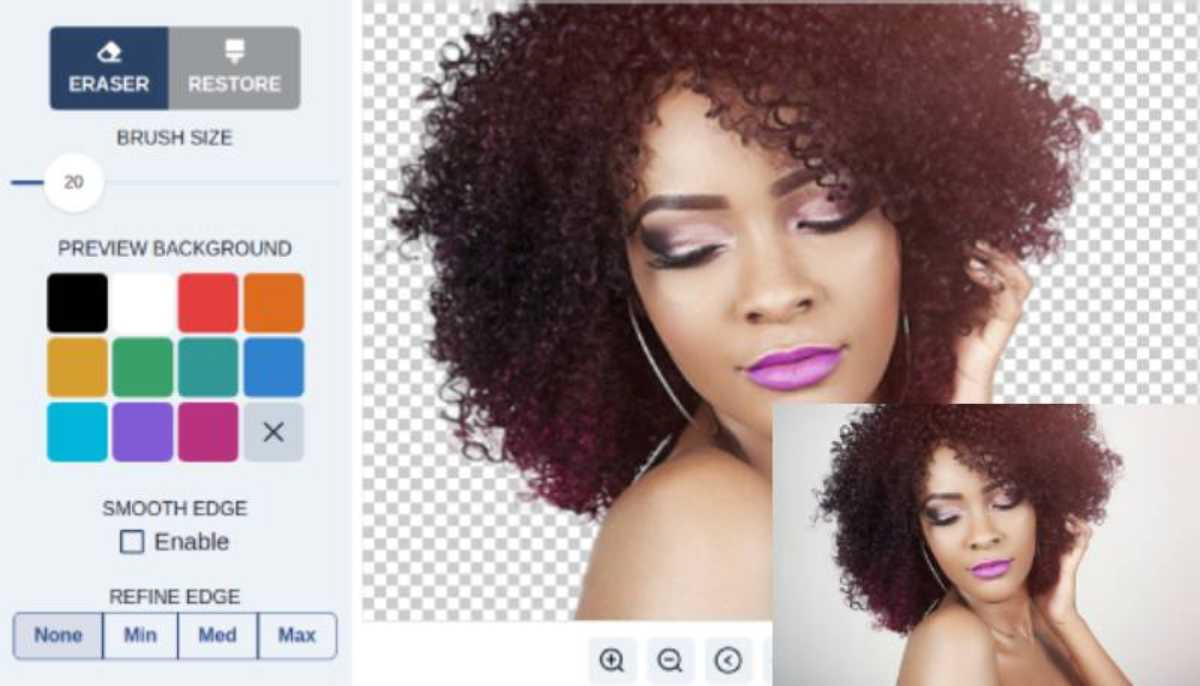
Word 2007 memiliki fitur bawaan yang sangat berguna untuk menghapus area yang dianggap sebagai latar belakang gambar. Fitur ini bekerja dengan mendeteksi area yang berbeda warnanya dari subjek utama.
- Pilih Gambar: Pastikan gambar Anda terpilih.
- Akses Tab "Format": Perhatikan tab Format yang muncul di bawah "Picture Tools" di pita.
- Klik "Remove Background": Di grup "Adjust", Anda akan menemukan tombol Remove Background. Klik tombol ini.
Setelah Anda mengklik "Remove Background", Word akan secara otomatis mencoba menebak area mana yang merupakan latar belakang. Area yang akan dihapus biasanya akan ditandai dengan warna ungu.
- Menyesuaikan Area yang Akan Dihapus:
- Mark Areas to Keep: Jika Word menghapus bagian dari subjek utama Anda yang seharusnya tetap ada, klik tombol Mark Areas to Keep di grup "Refine". Kursor Anda akan berubah menjadi pensil. Klik dan seret pensil di atas area yang ingin Anda pertahankan. Word akan memperbarui pratinjau penghapusan secara real-time.
- Mark Areas to Remove: Sebaliknya, jika ada bagian dari latar belakang yang tidak terhapus (tidak berwarna ungu), klik tombol Mark Areas to Remove. Gunakan pensil untuk menandai area yang ingin Anda hapus.
- Delete Mark: Jika Anda membuat kesalahan saat menandai, Anda bisa menggunakan opsi Delete Mark untuk menghapus tanda yang telah Anda buat.
- Konfirmasi Penghapusan: Setelah Anda puas dengan pratinjau penghapusan yang ditandai dengan warna ungu, klik di luar gambar atau tekan tombol Enter. Latar belakang yang ditandai ungu akan hilang, menyisakan subjek utama Anda dengan latar belakang transparan (yang akan terlihat seperti warna latar belakang dokumen Anda saat ini).
Kelebihan Fitur "Remove Background":
- Cepat dan mudah untuk tugas-tugas sederhana.
- Tidak memerlukan perangkat lunak eksternal.
- Cocok untuk foto dengan kontras jelas antara subjek dan latar belakang.
Keterbatasan Fitur "Remove Background":
- Tidak selalu sempurna, terutama pada gambar yang kompleks dengan detail halus atau warna yang mirip antara subjek dan latar belakang.
- Kurang presisi dibandingkan alat pengeditan gambar profesional.
Teknik 2: Mengganti Latar Belakang dengan Gambar Lain
Setelah latar belakang asli dihapus (menggunakan teknik "Remove Background" atau metode lain), Anda dapat menyisipkan gambar lain untuk dijadikan latar belakang baru.
- Hapus Latar Belakang Asli: Ikuti langkah-langkah di Teknik 1 untuk menghapus latar belakang foto pertama Anda. Anda akan mendapatkan subjek foto Anda dengan latar belakang transparan.
- Sisipkan Gambar Latar Belakang Baru:
- Klik di area dokumen tempat Anda ingin menyisipkan latar belakang baru (misalnya, di belakang foto utama).
- Pergi ke tab Insert > Picture.
- Pilih gambar yang ingin Anda jadikan latar belakang baru, lalu klik Insert.
- Atur Gambar Latar Belakang ke Belakang:
- Klik gambar latar belakang baru yang baru saja Anda sisipkan.
- Pada tab Format (di bawah "Picture Tools"), di grup "Arrange", klik Send Backward > Send to Back.
- Jika perlu, Anda mungkin juga perlu mengatur Wrap Text gambar latar belakang ke Behind Text agar bisa ditempatkan di belakang foto utama.
- Atur Gambar Subjek di Depan: Pastikan gambar subjek utama Anda diatur ke In Front of Text agar tetap terlihat di atas latar belakang baru.
- Posisikan dan Sesuaikan:
- Seret gambar subjek utama Anda ke posisi yang diinginkan di atas latar belakang baru.
- Sesuaikan ukuran gambar subjek utama dan gambar latar belakang sesuai kebutuhan. Anda dapat mengubah ukuran gambar dengan menyeret pegangan di sudut-sudutnya.
- Anda juga bisa menyesuaikan transparansi latar belakang jika diperlukan: klik gambar latar belakang, lalu di tab Format, klik Recolor > Set Transparent Color, lalu klik pada warna di gambar latar belakang yang ingin Anda buat transparan (misalnya, jika Anda ingin latar belakang berganti dari biru menjadi putih, Anda bisa membuat bagian putih menjadi transparan). Namun, ini lebih efektif untuk warna solid.
Tips untuk Mengganti Latar Belakang:
- Kesesuaian Pencahayaan: Cobalah memilih gambar latar belakang yang pencahayaannya sesuai dengan subjek foto Anda. Ini akan membuat hasil akhir terlihat lebih alami.
- Skala dan Perspektif: Perhatikan skala dan perspektif antara subjek dan latar belakang. Pastikan mereka terlihat masuk akal bersama.
- Pengaturan Kecerahan dan Kontras: Anda dapat sedikit menyesuaikan kecerahan dan kontras foto subjek atau latar belakang untuk membuat keduanya lebih menyatu. Pilih gambar, lalu di tab Format, gunakan opsi di grup "Adjust" seperti Brightness/Contrast atau Color.
Teknik 3: Menggunakan Bentuk sebagai "Kanvas" Latar Belakang
Untuk kontrol yang lebih presisi, terutama jika Anda ingin latar belakang yang lebih sederhana atau memiliki warna solid, Anda bisa menggunakan bentuk sebagai "kanvas" dan kemudian menempatkan foto Anda di atasnya.
- Sisipkan Bentuk:
- Pergi ke tab Insert > Shapes.
- Pilih bentuk yang Anda inginkan (misalnya, Rectangle).
- Gambar bentuk tersebut di dokumen Anda. Bentuk ini akan menjadi area latar belakang Anda.
- Atur Warna Bentuk:
- Klik pada bentuk. Tab Format (di bawah "Drawing Tools") akan muncul.
- Di grup "Shape Styles", klik Shape Fill untuk memilih warna latar belakang yang Anda inginkan. Anda juga bisa memilih More Fill Colors untuk pilihan yang lebih luas, atau bahkan Picture or texture fill jika Anda ingin menyisipkan gambar sebagai fill.
- Klik Shape Outline untuk menghapus garis pinggir bentuk jika diinginkan.
- Atur Bentuk ke Belakang:
- Pada tab Format, di grup "Arrange", klik Send Backward > Send to Back.
- Sisipkan Foto Subjek Anda:
- Sisipkan foto subjek Anda seperti biasa (tab Insert > Picture).
- Atur Wrap Text foto subjek ke In Front of Text.
- Posisikan dan Sesuaikan Foto Subjek:
- Pindahkan foto subjek Anda ke atas bentuk latar belakang.
- Jika foto subjek Anda masih memiliki latar belakang yang tidak diinginkan, Anda bisa menghapusnya menggunakan fitur "Remove Background" seperti pada Teknik 1.
Keuntungan Menggunakan Bentuk:
- Kontrol penuh atas warna dan ukuran latar belakang.
- Ideal untuk latar belakang warna solid atau gradien sederhana.
- Memudahkan penempatan foto subjek di atas area yang ditentukan.
Tips Tambahan untuk Manipulasi Foto di Word 2007:
- Memotong (Cropping) Gambar: Terkadang, Anda hanya perlu memotong bagian dari foto Anda. Pilih gambar, lalu di tab Format, klik Crop di grup "Size". Seret pegangan pemotong untuk memangkas area yang tidak diinginkan.
- Mengubah Ukuran Gambar: Untuk mengubah ukuran gambar, pilih gambar dan seret pegangan di sudutnya. Menahan tombol Shift saat menyeret pegangan akan mempertahankan rasio aspek gambar, mencegahnya terlihat terdistorsi.
- Efek Artistik dan Koreksi: Tab Format juga menawarkan opsi untuk menambahkan efek artistik (seperti "Glow", "Shadow", "Artistic Effects") dan melakukan koreksi dasar pada gambar (seperti kecerahan, kontras, dan ketajaman).
- Menyimpan Gambar yang Telah Diedit: Jika Anda ingin menyimpan gambar yang telah Anda edit (misalnya, setelah menghapus latar belakang) sebagai file gambar terpisah, Anda bisa mengklik kanan pada gambar yang telah diedit di Word, lalu pilih Save as Picture….
Keterbatasan dan Alternatif
Meskipun Word 2007 cukup mumpuni untuk tugas-tugas pengeditan latar belakang dasar, penting untuk diingat bahwa ia bukanlah pengganti perangkat lunak pengeditan foto profesional. Untuk hasil yang sangat detail, pemisahan subjek yang rumit, atau penyesuaian warna yang canggih, Anda mungkin masih memerlukan alat seperti Adobe Photoshop, GIMP (gratis), atau Photopea (online gratis).
Namun, untuk kebutuhan sehari-hari seperti membuat presentasi yang lebih menarik, membersihkan foto untuk laporan, atau sekadar menambahkan sentuhan kreatif pada dokumen Anda, fitur-fitur di Word 2007 sudah lebih dari cukup.
Kesimpulan
Mengubah latar belakang foto di Microsoft Word 2007 membuka pintu bagi kreativitas yang lebih besar dalam dokumen Anda. Dengan memanfaatkan fitur "Remove Background" yang mudah digunakan, teknik penempatan gambar yang fleksibel, dan bahkan penggunaan bentuk sebagai kanvas latar belakang, Anda dapat secara dramatis meningkatkan kualitas visual dari tulisan Anda.
Jangan ragu untuk bereksperimen dengan berbagai pilihan yang ditawarkan. Ingatlah bahwa latihan adalah kunci. Semakin sering Anda berlatih, semakin mahir Anda dalam memanipulasi gambar dan menciptakan hasil yang memukau. Dengan panduan ini, Anda kini memiliki bekal yang cukup untuk mengubah foto biasa menjadi elemen visual yang luar biasa dalam dokumen Word 2007 Anda. Selamat berkreasi!

Tinggalkan Balasan