


Dalam dunia pengolahan dokumen digital, Microsoft Word telah menjadi alat yang tak tergantikan bagi jutaan orang di seluruh dunia. Baik Anda seorang pelajar yang mengerjakan tugas, profesional yang menyusun laporan, atau siapa pun yang membutuhkan cara untuk mengekspresikan ide-ide mereka di atas kertas virtual, Word menawarkan fleksibilitas yang luar biasa. Salah satu aspek penting dari fleksibilitas ini adalah kemampuan untuk mengontrol orientasi halaman Anda. Seringkali, dokumen secara default diatur dalam orientasi potret (tegak), yang cocok untuk sebagian besar teks. Namun, ada kalanya, terutama saat menyertakan tabel lebar, gambar besar, atau grafik yang membutuhkan lebih banyak ruang horizontal, mengubah orientasi ke lanskap (mendatar) menjadi solusi yang lebih efektif.
Artikel ini akan membawa Anda dalam perjalanan mendalam untuk menguasai seni mengubah orientasi kertas dari potret ke lanskap di Microsoft Word. Kita akan menjelajahi berbagai metode, memahami kapan dan mengapa Anda harus menggunakan orientasi lanskap, serta memberikan tips dan trik untuk memastikan dokumen Anda terlihat profesional dan terstruktur dengan baik. Bersiaplah untuk membuka potensi penuh dokumen Word Anda dengan panduan komprehensif ini!
Mengapa Memilih Orientasi Lanskap?
Sebelum kita masuk ke aspek teknis, penting untuk memahami alasan di balik pemilihan orientasi lanskap. Meskipun potret adalah pilihan default yang umum, orientasi lanskap unggul dalam skenario tertentu:
- Tabel Lebar dan Data Kompleks: Ketika Anda memiliki tabel dengan banyak kolom atau data yang membutuhkan banyak ruang horizontal untuk ditampilkan dengan jelas, orientasi lanskap sangatlah krusial. Orientasi potret seringkali memaksa Anda untuk memperkecil ukuran font secara drastis atau memotong informasi penting, yang mengurangi keterbacaan.
- Gambar dan Grafik Besar: Foto, ilustrasi, atau grafik yang memiliki dimensi horizontal yang signifikan akan terlihat jauh lebih baik dan lebih proporsional saat ditempatkan pada halaman lanskap. Ini mencegah pemotongan gambar yang tidak diinginkan atau penyusutan yang berlebihan.
- Desain Dokumen yang Kreatif: Untuk brosur, sertifikat, atau materi pemasaran yang memerlukan tata letak yang lebih dinamis, orientasi lanskap dapat membuka peluang desain yang lebih luas dan menarik.
- Membandingkan Data: Dalam beberapa kasus, menempatkan dua halaman potret berdampingan pada halaman lanskap (dengan penyesuaian yang tepat) dapat membantu dalam membandingkan informasi secara visual.
- Struktur Dokumen yang Bervariasi: Jika dokumen Anda memiliki campuran konten yang membutuhkan orientasi berbeda, Word memungkinkan Anda untuk menerapkan orientasi lanskap hanya pada bagian tertentu, sebuah fitur yang akan kita bahas lebih lanjut.
Cara Mengubah Orientasi Kertas di Microsoft Word: Metode Utama
Microsoft Word menyediakan beberapa cara untuk mengubah orientasi kertas, tergantung pada cakupan perubahan yang Anda inginkan. Mari kita bedah metode-metode ini:
Metode 1: Mengubah Orientasi Seluruh Dokumen (Paling Umum)
Ini adalah metode yang paling sering digunakan ketika Anda ingin seluruh dokumen Anda menggunakan orientasi lanskap.
- Buka Dokumen Anda: Pertama, buka file Microsoft Word yang ingin Anda ubah.
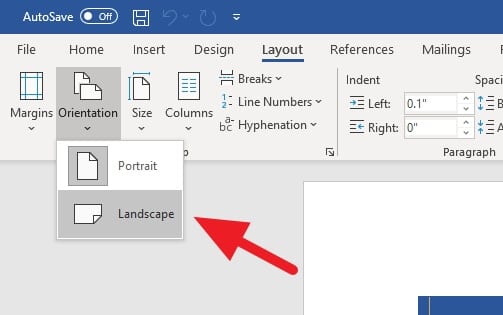
- Navigasi ke Tab "Layout": Di bagian atas jendela Word, Anda akan melihat pita (ribbon) dengan berbagai tab. Klik pada tab "Layout".
- Temukan Grup "Page Setup": Di dalam tab "Layout", cari grup yang diberi nama "Page Setup".
- Klik "Orientation": Di dalam grup "Page Setup", Anda akan menemukan tombol "Orientation". Klik tombol ini.
- Pilih "Landscape": Sebuah menu dropdown akan muncul. Pilih opsi "Landscape".
Voila! Seluruh dokumen Anda sekarang akan berubah menjadi orientasi lanskap. Perhatikan bahwa jika Anda memiliki konten yang sebelumnya pas di halaman potret, konten tersebut sekarang akan terlihat lebih tersebar di halaman lanskap. Anda mungkin perlu menyesuaikan margin atau tata letak konten Anda agar terlihat optimal.
Metode 2: Mengubah Orientasi Bagian Tertentu (Sangat Berguna)
Seringkali, Anda hanya perlu mengubah orientasi beberapa halaman dalam dokumen yang sama. Misalnya, Anda mungkin memiliki laporan yang sebagian besar potret, tetapi ada satu atau dua halaman yang berisi tabel besar yang membutuhkan lanskap. Untuk skenario ini, Anda perlu menggunakan "Breaks" (Pemisah).
Langkah-langkah untuk Mengubah Orientasi Bagian Tertentu:
- Tempatkan Kursor Anda: Posisikan kursor di akhir bagian yang Anda ingin ubah orientasinya menjadi lanskap. Misalnya, jika Anda ingin halaman 3 menjadi lanskap, tempatkan kursor di akhir halaman 2.
- Masukkan Section Break:
- Kembali ke tab "Layout".
- Di grup "Page Setup", klik "Breaks".
- Di bawah opsi "Section Breaks", pilih "Next Page". Ini akan memulai bagian baru di halaman berikutnya, memisahkan konten Anda.
- Ubah Orientasi Bagian Baru:
- Sekarang, pindahkan kursor Anda ke halaman yang baru saja dimulai (halaman yang akan Anda jadikan lanskap).
- Sekali lagi, klik "Layout" > "Orientation" > "Landscape".
- Anda akan melihat bahwa hanya halaman (atau bagian) tempat kursor Anda berada yang berubah menjadi lanskap.
- Mengembalikan Orientasi ke Potret (Jika Diperlukan):
- Jika Anda ingin mengembalikan orientasi ke potret setelah bagian lanskap, Anda perlu mengulangi prosesnya.
- Tempatkan kursor di akhir bagian lanskap yang ingin Anda kembalikan ke potret.
- Masukkan "Section Break" > "Next Page" lagi.
- Pindahkan kursor ke halaman baru yang dimulai setelah bagian lanskap.
- Klik "Layout" > "Orientation" > "Portrait".
Penting untuk Diperhatikan Mengenai Section Breaks:
- Section Break "Next Page": Memulai bagian baru di halaman berikutnya. Ini adalah pilihan yang paling umum untuk mengubah orientasi antar bagian.
- Section Break "Continuous": Memulai bagian baru di halaman yang sama. Ini berguna untuk mengubah format (seperti kolom) tanpa memulai di halaman baru, tetapi kurang umum untuk mengubah orientasi.
- Section Break "Even Page" / "Odd Page": Memulai bagian baru di halaman genap atau ganjil berikutnya. Jarang digunakan untuk perubahan orientasi dasar.
Dengan menggunakan section breaks, Anda dapat menciptakan dokumen dengan tata letak yang sangat fleksibel, menggabungkan berbagai orientasi halaman sesuai kebutuhan.
Metode 3: Mengubah Orientasi dari "Page Setup" Dialog Box
Metode ini memberikan kontrol yang sedikit lebih rinci dan merupakan alternatif yang bagus jika Anda ingin menyesuaikan lebih banyak pengaturan halaman sekaligus.
- Buka Dialog Box "Page Setup":
- Navigasi ke tab "Layout".
- Di grup "Page Setup", klik ikon kecil panah di sudut kanan bawah grup tersebut. Ini akan membuka dialog box "Page Setup".
- Pilih Tab "Paper": Di dalam dialog box "Page Setup", pilih tab "Paper".
- Ubah Orientasi: Di bagian "Orientation", pilih "Landscape".
- Atur "Apply to": Di bagian bawah dialog box, Anda akan melihat opsi "Apply to".
- Jika Anda ingin mengubah seluruh dokumen, biarkan pada "Whole document".
- Jika Anda telah menggunakan section breaks dan ingin mengubah orientasi hanya untuk bagian yang dipilih, Anda dapat memilih "This section".
- Klik "OK": Klik "OK" untuk menerapkan perubahan.
Dialog box "Page Setup" juga memungkinkan Anda untuk mengatur ukuran kertas, margin, dan pengaturan tata letak lainnya secara bersamaan, menjadikannya alat yang ampuh untuk penyesuaian halaman yang komprehensif.
Tips Tambahan untuk Mengoptimalkan Dokumen Lanskap Anda
Mengubah orientasi adalah langkah pertama. Agar dokumen lanskap Anda benar-benar efektif, pertimbangkan tips berikut:
- Periksa Margin: Orientasi lanskap memberikan lebih banyak ruang horizontal, tetapi margin yang terlalu lebar dapat mengurangi ruang efektif untuk konten Anda. Sesuaikan margin sesuai kebutuhan. Di tab "Layout" > "Page Setup" > "Margins".
- Ukuran Font dan Spasi: Dengan lebih banyak ruang, Anda mungkin dapat menggunakan ukuran font yang sedikit lebih besar atau meningkatkan spasi antar baris untuk keterbacaan yang lebih baik, terutama pada tabel.
- Penyesuaian Gambar dan Tabel: Setelah mengubah orientasi, tinjau semua gambar, grafik, dan tabel Anda. Sesuaikan ukuran dan posisinya agar sesuai dengan tata letak baru. Klik pada objek, lalu gunakan pegangan pengubah ukuran (kotak kecil di sekitar objek) atau opsi pemformatan yang muncul.
- Perhatikan Nomor Halaman: Jika Anda menggunakan section breaks, nomor halaman mungkin perlu diatur ulang atau dihubungkan kembali. Klik dua kali pada footer (atau header) untuk mengakses alat header/footer, lalu Anda dapat mengatur ulang nomor halaman atau formatnya.
- Tampilan Cetak: Selalu gunakan tampilan "Print Preview" (File > Print) untuk melihat bagaimana dokumen Anda akan terlihat saat dicetak. Ini adalah cara terbaik untuk menangkap masalah tata letak yang mungkin terlewatkan.
- Konsistensi: Jika Anda menggunakan beberapa orientasi dalam satu dokumen, pastikan ada alasan yang jelas untuk setiap perubahan dan bahwa transisinya mulus. Hindari perubahan orientasi yang terlalu sering dan acak.
- Judul dan Sub Pastikan judul dan subjudul tetap jelas dan konsisten dalam orientasi apa pun.
Kesimpulan
Menguasai cara mengubah orientasi kertas dari potret ke lanskap di Microsoft Word adalah keterampilan fundamental yang dapat secara signifikan meningkatkan kualitas dan keterbacaan dokumen Anda. Baik Anda perlu menampilkan tabel yang kompleks, gambar yang luas, atau hanya ingin memberikan sentuhan desain yang berbeda, Word menyediakan alat yang fleksibel untuk mencapai tujuan Anda.
Dengan memahami berbagai metode, mulai dari perubahan global hingga penyesuaian per bagian menggunakan section breaks, Anda memiliki kendali penuh atas tata letak dokumen Anda. Ingatlah untuk selalu meninjau dan menyesuaikan konten Anda setelah mengubah orientasi untuk memastikan bahwa setiap halaman terlihat profesional dan fungsional.
Jadi, jangan ragu untuk bereksperimen dan memanfaatkan kekuatan orientasi lanskap. Dengan panduan ini, Anda kini dibekali dengan pengetahuan yang diperlukan untuk mengubah dokumen Anda dari biasa menjadi luar biasa, memberikan informasi Anda dengan cara yang paling efektif dan menarik secara visual. Selamat mendesain dokumen Anda!

Tinggalkan Balasan